Cara Ganti Password WiFi XL Home 2026: Panduan Lengkap
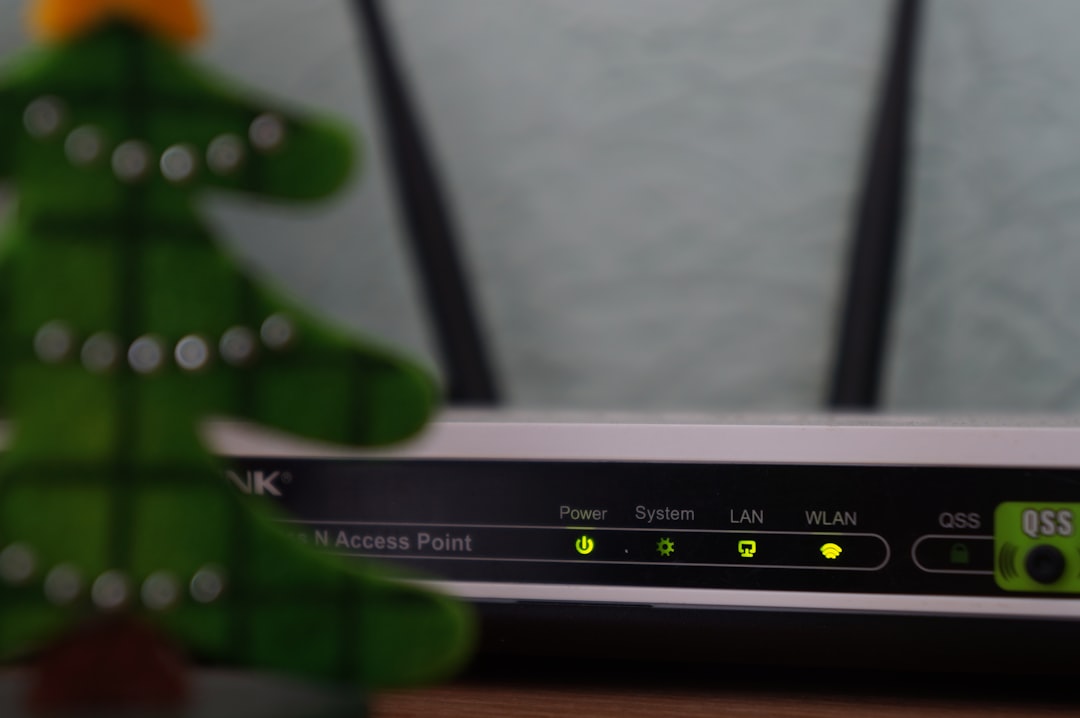
Kecepatan internet tiba-tiba melambat padahal tidak ada yang menggunakannya? Bisa jadi ada "penumpang gelap" yang sudah lama menumpang jaringan WiFi di rumah Anda tanpa izin. Di era digital 2026, mengganti password WiFi secara berkala bukan lagi sekadar pilihan—melainkan sebuah keharusan. Langkah sederhana ini terbukti efektif mencegah akses tidak sah yang bisa mengganggu koneksi maupun membahayakan data pribadi. Kabar baiknya, mengganti password WiFi XL Home (kini dikenal sebagai XL SATU) bisa dilakukan sendiri lewat HP dalam hitungan menit—tanpa perlu menelepon teknisi.
Mengapa Harus Rutin Ganti Password WiFi XL Home?
Password WiFi yang bocor membuka celah bagi siapa saja untuk terhubung ke jaringan Anda. Semakin banyak perangkat asing yang menyusup, semakin lambat pula kecepatan internet yang Anda nikmati. Lebih jauh dari itu, jika jaringan mudah diretas, risiko pencurian data pribadi hingga penyebaran malware ke seluruh perangkat yang terhubung akan meningkat tajam. Oleh karena itu, para pakar keamanan siber merekomendasikan penggantian password WiFi setidaknya setiap 3–6 bulan sekali untuk keamanan yang optimal.
Kenali Dulu Jenis Modem XL Home Anda
XL SATU menggunakan beberapa merek modem berbeda untuk setiap pelanggan, di antaranya TP-Link, Fiberhome, dan Huawei. Setiap merek memiliki tampilan antarmuka dan langkah pengaturan yang sedikit berbeda. Cek label atau stiker di bagian bawah atau belakang modem Anda untuk mengetahui merek, alamat IP default, serta username dan password admin bawaan.
Cara Ganti Password WiFi XL Home lewat Modem TP-Link
TP-Link adalah salah satu modem yang paling umum digunakan pada layanan XL Home berkat kualitas jaringan yang stabil dan fitur pengaturan yang lengkap. Berikut langkah-langkahnya:
- Hubungkan perangkat (HP atau laptop) ke jaringan WiFi XL Home yang ingin diubah password-nya.
- Buka browser (Chrome, Firefox, atau Safari), lalu ketik alamat IP 192.168.0.1 di kolom URL, kemudian tekan Enter.
- Masukkan username dan password admin modem. Informasi ini biasanya tertera di bagian belakang perangkat modem Anda.
- Setelah berhasil login, pilih menu Basic, lalu klik Wireless di panel sebelah kiri.
- Temukan kolom Password, lalu hapus kata sandi lama dan ketik kata sandi baru.
- Klik tombol Save untuk menyimpan perubahan.
Anda juga bisa menggunakan aplikasi TP-Link Tether yang tersedia di Google Play Store maupun App Store sebagai alternatif yang lebih praktis lewat ponsel.
Cara Ganti Password WiFi XL Home lewat Modem Fiberhome
Bagi pengguna modem Fiberhome, proses penggantian password dapat dilakukan melalui halaman pengaturan perangkat dengan langkah berikut:
- Hubungkan laptop atau smartphone ke jaringan WiFi default XL SATU, atau gunakan kabel LAN jika tersedia.
- Buka browser, lalu akses alamat IP 192.168.1.1 di kolom URL.
- Masukkan username dan password admin. Jika belum diubah, kombinasi default umumnya adalah user / user1234 atau keduanya admin. Cek stiker di bagian bawah modem untuk memastikan.
- Setelah masuk ke halaman admin, cari menu pengaturan jaringan WiFi atau Wireless Settings.
- Temukan kolom Passphrase atau WPA Passphrase, lalu ubah kata sandi WiFi sesuai keinginan.
- Klik Apply atau Save untuk menyimpan pengaturan.
Cara Ganti Password WiFi XL Home lewat Modem Huawei (Aplikasi HiLink)
Sebagian pelanggan XL Home menggunakan modem Huawei. Huawei menyediakan aplikasi khusus bernama Huawei HiLink yang memudahkan pengguna mengatur jaringan, termasuk mengganti password WiFi, langsung dari ponsel.
- Unduh aplikasi Huawei HiLink di Google Play Store atau App Store.
- Sambungkan perangkat ke jaringan WiFi XL Home, lalu buka aplikasinya.
- Pilih menu Setup untuk masuk ke halaman utama pengaturan.
- Klik My Wi-Fi dan cari kolom Password.
- Masukkan kata sandi baru sesuai keinginan, lalu tekan Save untuk menyimpan perubahan.
Jika lebih memilih cara manual via browser, akses halaman admin Huawei melalui alamat 192.168.100.1, lalu masuk ke menu WLAN > WLAN Basic Configuration dan ubah nilai pada kolom WPA PreSharedKey.
Tips Membuat Password WiFi yang Kuat dan Aman di 2026
Mengganti password saja tidak cukup jika kata sandi yang baru pun mudah ditebak. Ikuti panduan dari XL SATU dan para pakar keamanan digital berikut ini:
- Minimal 12 karakter: Semakin panjang password, semakin sulit ditebak oleh metode brute force.
- Kombinasi variatif: Gunakan huruf kapital, huruf kecil, angka, dan simbol (contoh: R!mahN3t_2026).
- Hindari informasi pribadi: Jangan gunakan nama, tanggal lahir, atau nomor telepon sebagai password.
- Gunakan frasa unik: Gabungkan beberapa kata acak yang hanya Anda ketahui. Password berbasis frasa lebih mudah diingat namun tetap kuat.
- Aktifkan enkripsi WPA3 atau WPA2: Pastikan router menggunakan protokol keamanan terbaru ini di menu Wireless Security. Jika pengaturan masih menampilkan WEP atau WPA lama, protokol tersebut sudah tidak dianggap aman.
- Matikan fitur WPS: Fitur WPS sangat rentan dibobol dalam waktu singkat menggunakan alat peretas. Nonaktifkan fitur ini di pengaturan router.
- Ganti secara rutin: Lakukan penggantian password setidaknya setiap 6 bulan sekali.
Apa yang Harus Dilakukan Jika Lupa Password Admin Router?
Jika Anda tidak bisa login ke halaman admin karena lupa username dan password, satu-satunya solusi adalah melakukan factory reset. Caranya, tekan dan tahan tombol reset kecil (biasanya berwarna hitam) yang ada di bagian belakang router selama sekitar 10 detik. Tindakan ini akan mengembalikan seluruh pengaturan router ke kondisi bawaan pabrik, termasuk password admin dan password WiFi. Setelah reset, Anda bisa login ulang menggunakan kredensial default yang tertera di stiker modem.
Untuk panduan resmi lebih lanjut, kunjungi halaman bantuan XL SATU tentang cara masuk admin WiFi atau hubungi layanan pelanggan XL melalui halaman kontak resmi XL.
Tanya jawab
Berapa alamat IP default untuk masuk ke pengaturan modem XL Home?
Bergantung pada merek modem Anda. Modem TP-Link umumnya menggunakan 192.168.0.1, Fiberhome menggunakan 192.168.1.1, dan Huawei menggunakan 192.168.100.1. Alamat IP ini biasanya juga tertera pada stiker di bagian bawah atau belakang modem.
Apakah bisa mengganti password WiFi XL Home lewat HP tanpa laptop?
Bisa. Cukup sambungkan HP ke jaringan WiFi XL Home, lalu buka browser dan ketik alamat IP modem di kolom URL. Pengguna modem Huawei bahkan bisa menggunakan aplikasi Huawei HiLink, sementara pengguna TP-Link bisa memakai aplikasi TP-Link Tether dari Play Store atau App Store.
Seberapa sering sebaiknya mengganti password WiFi XL Home?
Para pakar keamanan siber merekomendasikan penggantian password WiFi setidaknya setiap 3 hingga 6 bulan sekali. Ganti segera jika Anda mencurigai ada pengguna tidak sah yang terhubung, misalnya saat koneksi tiba-tiba melambat tanpa alasan jelas.
Apa yang terjadi setelah password WiFi berhasil diubah?
Semua perangkat yang sebelumnya terhubung ke jaringan WiFi Anda akan otomatis terputus. Perangkat-perangkat tersebut harus terhubung ulang menggunakan password baru, termasuk ponsel, laptop, smart TV, dan perangkat pintar lainnya di rumah.