Cara Ganti Password WiFi TP-Link: Panduan Lengkap 2026
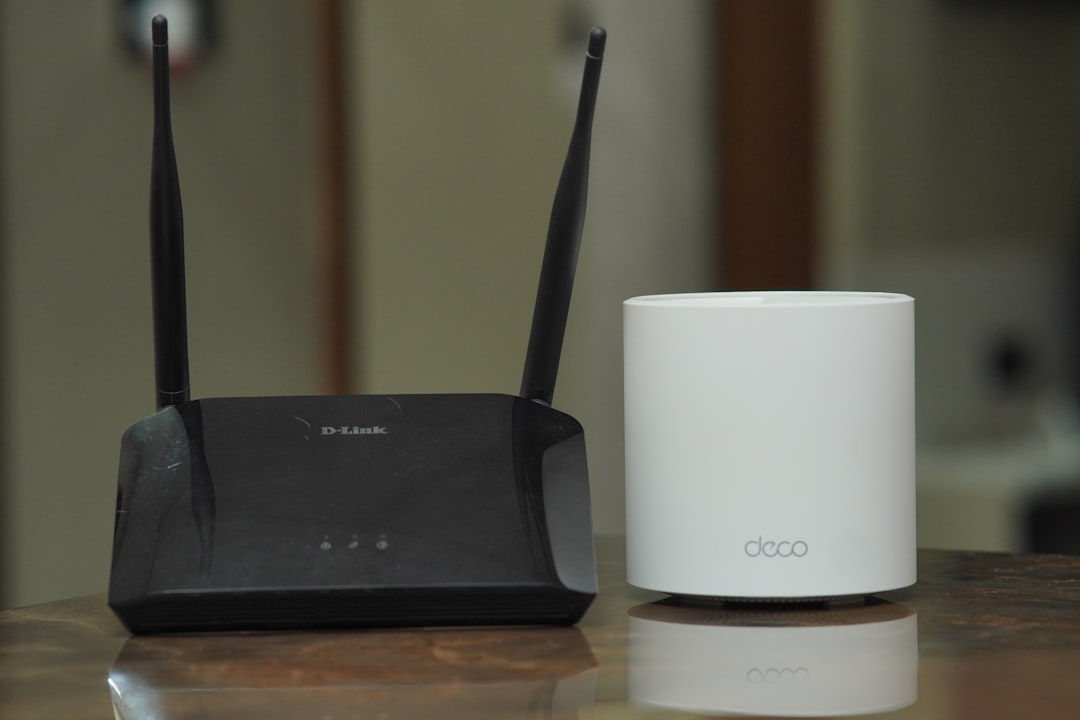
Koneksi WiFi rumah yang lambat tanpa sebab jelas, kuota internet tiba-tiba habis lebih cepat, atau muncul perangkat asing di jaringan — semuanya bisa menjadi tanda bahwa ada orang yang nebeng internet Anda tanpa izin. Solusi paling efektif dan cepat adalah mengganti password WiFi sekarang juga. Bagi jutaan pengguna router TP-Link di Indonesia, kabar baiknya adalah proses ini bisa diselesaikan dalam hitungan menit, baik lewat browser laptop maupun langsung dari smartphone. Artikel ini memandu Anda langkah demi langkah, mulai dari login ke halaman admin hingga menyimpan kata sandi baru yang lebih kuat.
Mengapa Rutin Mengganti Password WiFi TP-Link Itu Penting?
Banyak orang meremehkan kebiasaan mengganti password WiFi secara berkala, padahal risikonya nyata. Akses tidak sah ke jaringan WiFi tidak hanya memperlambat koneksi, tetapi juga membuka celah bagi pihak yang tidak bertanggung jawab untuk memantau aktivitas online Anda. Deputi Badan Siber dan Sandi Negara (BSSN) sendiri menekankan pentingnya mengganti password secara berkala — idealnya setidaknya setiap tiga bulan sekali — sebagai langkah krusial menjaga keamanan data pribadi di era digital. Selain itu, password default yang tercetak di stiker bawah router sangat mudah ditemukan oleh siapa saja yang pernah memegang perangkat Anda.
Yang Perlu Disiapkan Sebelum Mulai
- Perangkat terhubung ke router TP-Link — bisa lewat WiFi atau kabel LAN (Ethernet). Menggunakan kabel LAN sangat disarankan karena saat password WiFi diganti, koneksi nirkabel akan terputus sejenak, sementara koneksi via kabel tetap stabil.
- Kredensial login admin router — untuk router TP-Link lama, username dan password default biasanya keduanya adalah admin. Untuk model-model Archer series yang lebih baru (terutama yang dirilis setelah 2019), router meminta Anda membuat password admin sendiri saat pertama kali digunakan, atau menggunakan password unik yang tercetak di label bawah perangkat.
- Browser web (Chrome, Firefox, atau Edge) atau aplikasi TP-Link Tether di smartphone.
Cara 1: Ganti Password WiFi TP-Link Lewat Browser (PC/Laptop/HP)
Ini adalah metode paling universal yang berlaku untuk hampir semua model router TP-Link, termasuk seri populer seperti TL-WR840N, TL-WR940N, Archer C7, dan lainnya.
- Hubungkan perangkat ke jaringan router TP-Link. Sambungkan laptop atau HP Anda ke jaringan WiFi TP-Link, atau gunakan kabel LAN yang ditancapkan ke port LAN router.
- Buka browser dan akses halaman admin. Ketikkan salah satu dari alamat berikut di address bar browser: tplinkwifi.net, 192.168.0.1, atau 192.168.1.1. Ketiga alamat ini adalah pintu masuk panel administrasi TP-Link — coba satu per satu jika salah satunya tidak terbuka. Alamat yang tepat untuk router Anda biasanya tercetak di label bagian bawah perangkat.
- Login ke halaman admin. Setelah halaman login muncul, masukkan username dan password admin. Pada model lama, keduanya adalah admin. Pada model baru, masukkan password yang Anda buat saat pertama kali mengatur router, atau masuk menggunakan akun TP-Link ID jika sebelumnya sudah ditautkan.
-
Navigasi ke menu pengaturan Wireless. Setelah masuk ke dashboard, cari menu Wireless atau Basic > Wireless. Tampilan menunya bisa sedikit berbeda tergantung model dan versi firmware:
- Pada antarmuka baru: pilih Basic > Wireless untuk mengubah nama (SSID) dan password sekaligus.
- Pada antarmuka lama: pilih Wireless > Wireless Security, lalu gulir ke bagian WPA-PSK/WPA2-PSK.
- Masukkan password WiFi baru. Temukan kolom berlabel Wireless Password atau PSK Password. Hapus password lama, lalu ketikkan password baru yang lebih kuat. Password harus terdiri dari 8–63 karakter, bisa berupa kombinasi huruf, angka, dan simbol.
- Simpan perubahan. Klik tombol Save atau Apply. Router akan menerapkan pengaturan baru, dan semua perangkat yang sebelumnya terhubung ke WiFi akan terputus secara otomatis — termasuk perangkat Anda sendiri. Hubungkan kembali menggunakan password baru.
Cara 2: Ganti Password WiFi TP-Link Lewat Aplikasi Tether (Khusus HP)
TP-Link menyediakan aplikasi resmi bernama TP-Link Tether yang dirancang khusus untuk memudahkan pengelolaan router langsung dari smartphone. Aplikasi ini tersedia gratis di Google Play Store (Android) maupun Apple App Store (iOS) dan mendukung sebagian besar model router TP-Link terkini.
- Unduh dan pasang aplikasi TP-Link Tether. Cari "TP-Link Tether" di Google Play Store atau Apple App Store. Pastikan Anda mengunduh dari sumber resmi untuk menghindari aplikasi palsu.
- Hubungkan HP ke jaringan WiFi TP-Link. Pastikan smartphone Anda sudah terhubung ke jaringan WiFi router TP-Link yang ingin dikelola. Koneksi yang stabil diperlukan agar aplikasi dapat mendeteksi router.
- Buka Tether dan pilih perangkat router Anda. Jalankan aplikasi, lalu login menggunakan akun TP-Link atau password admin lokal router. Aplikasi akan otomatis mendeteksi dan menampilkan daftar perangkat TP-Link yang ada di jaringan Anda — pilih router yang ingin dikonfigurasi.
- Masuk ke menu Wireless. Ketuk tab Tools (atau More pada beberapa model), lalu pilih menu Wireless. Di sini Anda bisa melihat nama jaringan (SSID) dan kolom password.
- Ubah password dan simpan. Masukkan password WiFi baru pada kolom yang tersedia, lalu ketuk Save. Router akan menerapkan perubahan dan merestart koneksi nirkabel secara singkat.
Keunggulan aplikasi Tether: selain mengganti password, Anda juga bisa memantau siapa saja yang sedang terhubung ke jaringan WiFi Anda dan langsung memblokir perangkat yang mencurigakan — sangat berguna jika Anda sering merasakan WiFi tiba-tiba melambat tanpa alasan jelas.
Cara Mengatasi Masalah Login yang Umum
Tidak bisa buka tplinkwifi.net atau 192.168.0.1
Pastikan perangkat Anda benar-benar terhubung ke router TP-Link (bukan ke jaringan lain). Coba bersihkan cache dan riwayat browser, lalu gunakan alamat IP alternatif seperti 192.168.1.1 atau 192.168.0.254. Jika masih gagal, coba browser yang berbeda (Chrome, Firefox, atau Edge direkomendasikan untuk kompatibilitas terbaik).
Lupa password admin router
Jika Anda lupa password admin (bukan password WiFi), opsinya adalah melakukan factory reset pada router. Caranya: tekan dan tahan tombol Reset di bagian belakang router selama beberapa detik hingga lampu indikator berkedip. Setelah router selesai restart, buka browser dan akses kembali tplinkwifi.net atau 192.168.0.1 — Anda akan diminta membuat password admin baru dan menjalankan wizard pengaturan awal. Setelah berhasil masuk, simpan password baru di aplikasi password manager atau catat di tempat yang aman.
Tidak bisa akses setelah mengganti password WiFi
Ini normal! Ketika password WiFi diganti, semua perangkat yang terhubung secara nirkabel — termasuk HP atau laptop yang Anda gunakan — akan otomatis terputus. Cukup pilih nama jaringan WiFi Anda di daftar jaringan, lalu masukkan password baru untuk terhubung kembali.
Tips Membuat Password WiFi yang Kuat dan Sulit Dibobol
Mengganti password tidak akan banyak berguna jika kata sandi baru Anda masih lemah. Berikut panduan singkat membuat password WiFi yang benar-benar aman:
- Minimal 12 karakter. Semakin panjang password, semakin sulit dibobol melalui metode brute force (tebak-tebakan sistematis).
- Kombinasikan berbagai jenis karakter: huruf besar, huruf kecil, angka, dan simbol seperti !, @, #. Contoh: Rum4h@M@n! jauh lebih aman dari sekadar rumahaman.
- Hindari informasi pribadi. Jangan gunakan nama, tanggal lahir, nomor telepon, atau kata-kata umum yang mudah ditebak.
- Gunakan frasa unik. Kalimat panjang yang hanya Anda ketahui — misalnya LangitBiru@Malam21! — mudah diingat namun sangat sulit ditebak.
- Ganti secara berkala. Idealnya ubah password WiFi Anda setiap 3–6 bulan sekali untuk menjaga keamanan jangka panjang.
- Jangan pakai password yang sama di banyak tempat. Jika satu bocor, yang lain ikut terancam.
Untuk referensi keamanan jaringan lebih lanjut, Anda bisa mengunjungi laman resmi dukungan TP-Link di tp-link.com/support atau laman panduan login router TP-Link untuk instruksi resmi sesuai model perangkat Anda.
Ringkasan Langkah Cepat
- Hubungkan perangkat ke router TP-Link (WiFi atau kabel LAN).
- Buka browser → ketik tplinkwifi.net atau 192.168.0.1.
- Login dengan akun admin router.
- Masuk ke Basic > Wireless atau Wireless > Wireless Security.
- Masukkan password baru di kolom PSK/Wireless Password.
- Klik Save dan hubungkan kembali semua perangkat dengan password baru.
Tanya jawab
Apa alamat yang harus diketik di browser untuk masuk ke pengaturan router TP-Link?
Ketik tplinkwifi.net, 192.168.0.1, atau 192.168.1.1 di address bar browser. Alamat yang tepat biasanya tercetak di label bagian bawah router Anda. Pastikan perangkat sudah terhubung ke jaringan TP-Link sebelum mengakses alamat tersebut.
Apa username dan password default untuk login ke admin router TP-Link?
Untuk model lama, keduanya adalah 'admin' (huruf kecil semua). Untuk model Archer series yang lebih baru (terutama setelah 2019), router meminta Anda membuat password sendiri saat pertama kali diatur, atau menggunakan password unik yang tercetak di label bawah perangkat.
Apakah semua perangkat akan terputus saat password WiFi diganti?
Ya, semua perangkat yang terhubung secara nirkabel akan otomatis terputus ketika password WiFi diubah. Anda perlu menghubungkan kembali satu per satu menggunakan password baru. Inilah mengapa disarankan menggunakan kabel LAN saat melakukan pengaturan agar koneksi ke halaman admin tidak terputus.
Apa yang harus dilakukan jika lupa password admin router TP-Link?
Jika lupa password admin, satu-satunya cara adalah melakukan factory reset dengan menekan tombol Reset di belakang router selama beberapa detik hingga lampu berkedip. Setelah router restart, Anda bisa mengakses tplinkwifi.net atau 192.168.0.1 dan diminta membuat password admin baru dari awal.
Sumber
- TP-Link Wi-Fi Password | Find or Reset Your Router Password
- TP-Link Router Login | Access Your Web Management Page
- Change TP-Link Router Password | Admin Login
- TP-Link Router Password Reset | Forgot Login Password
- Panduan Lengkap Cara Ganti Password WiFi TP-Link Lewat HP dan Laptop
- TP-Link Default Passwords - Home Network Admin
- Ganti Password Wifi Tp Link: Cara Cepat & Aman
- 8 Cara Mengganti Password WiFi Lewat HP 2025