Cara Ganti Password WiFi Totolink: Panduan Lengkap 2026
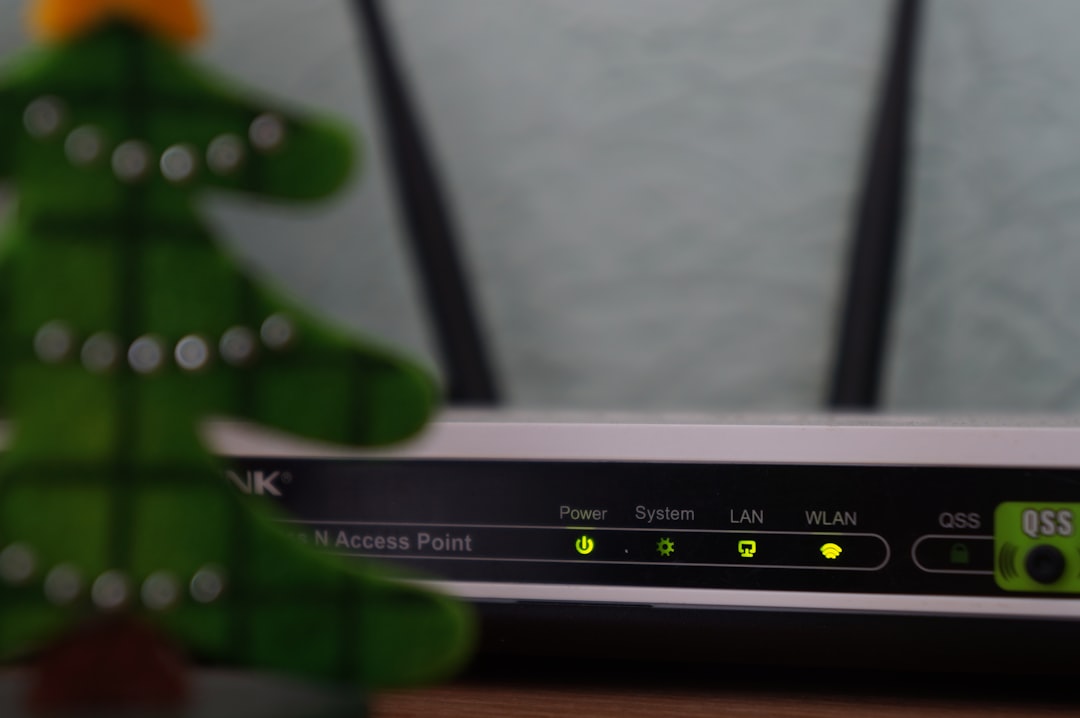
Jaringan WiFi rumah yang menggunakan password lemah atau tidak pernah diganti adalah sasaran empuk bagi pengguna tak diundang. Jika router Anda adalah Totolink — salah satu merek yang populer dan terjangkau di Indonesia — mengganti password WiFi hanya butuh beberapa menit dan bisa dilakukan langsung dari browser ponsel maupun laptop. Panduan ini merangkum langkah-langkah resmi, tips keamanan terkini, serta solusi atas masalah yang paling sering muncul.
Mengapa Password WiFi Totolink Perlu Diganti Secara Rutin?
Mengganti kata sandi WiFi secara berkala adalah salah satu cara paling efektif untuk mencegah pembobolan jaringan oleh orang yang tidak bertanggung jawab. Password dan nama jaringan (SSID) bawaan pabrik umumnya mudah ditebak atau bahkan sudah dikenal luas di internet — sehingga siapa pun berpotensi menyambungkan perangkat mereka ke jaringan Anda tanpa izin. Selain keamanan, mengganti password juga berguna ketika Anda ingin membatasi perangkat yang terhubung atau sekadar memperbarui pengaturan router.
Totolink adalah produk WiFi dari perusahaan teknologi Zioncom Hongkong Technology Limited yang memproduksi berbagai perangkat keras jaringan, termasuk wireless router, wireless extender, wireless USB adapter, switch, dan wired router.
Sebelum Mulai: Informasi Penting yang Wajib Diketahui
Sebelum mengikuti langkah-langkah di bawah ini, pastikan Anda menyiapkan hal berikut:
- Alamat IP router: Sebagian besar router Totolink menggunakan alamat IP default 192.168.0.1. Beberapa model menggunakan 192.168.1.1. Cek label yang tertempel di bagian bawah router untuk memastikannya.
- Username & Password admin: Secara default, keduanya adalah admin (huruf kecil semua). Pastikan Anda belum pernah mengubahnya sebelumnya.
- Koneksi ke router: Perangkat Anda (HP atau laptop) harus sudah terhubung ke jaringan WiFi Totolink, baik via WiFi maupun kabel LAN.
Panduan ini berlaku untuk berbagai model Totolink, antara lain: N100RE, N150RH, N150RT, N151RT, N200RE, N210RE, N300RT, N301RT, N300RH, N302R Plus, A702R, A850, dan A3002RU.
Cara Ganti Password WiFi Totolink Lewat Browser (PC/HP)
Metode ini adalah cara paling universal yang bisa dilakukan dari perangkat apa pun — baik laptop, komputer, maupun ponsel Android atau iPhone.
-
Hubungkan perangkat ke jaringan Totolink.
Pastikan HP atau laptop Anda sudah terhubung ke WiFi Totolink. Untuk koneksi yang lebih stabil, Anda bisa menggunakan kabel LAN yang disambungkan ke port LAN router. -
Buka browser dan masuk ke halaman admin.
Ketik http://192.168.0.1 (atau http://192.168.1.1 untuk beberapa model) pada kolom address bar browser. Anda juga bisa mencoba mengakses melalui http://itotolink.net. Tekan Enter dan halaman login router akan muncul. -
Login dengan kredensial admin.
Masukkan admin pada kolom Username dan admin pada kolom Password (keduanya menggunakan huruf kecil, sesuai pengaturan default). Klik tombol Login. -
Masuk ke menu Wireless / Pengaturan Nirkabel.
Setelah berhasil masuk ke dashboard, cari dan klik menu Wireless (atau Advance Setup → Wireless tergantung model router Anda). Pilih Basic Settings. -
Ubah nama WiFi (SSID) dan password.
Pada halaman pengaturan Wireless, Anda akan menemukan dua kolom utama:- SSID: Isi dengan nama WiFi baru yang Anda inginkan.
- Pre-Shared Key / Password: Isi dengan password WiFi baru yang kuat.
-
Simpan pengaturan.
Klik tombol Apply untuk menyimpan konfigurasi baru. Router akan melakukan reboot otomatis selama kurang lebih 20 detik. -
Sambungkan ulang perangkat.
Setelah router selesai reboot, buka pengaturan WiFi pada perangkat Anda, temukan nama WiFi (SSID) baru yang telah Anda buat, lalu sambungkan menggunakan password baru. Pastikan semua perangkat lain yang biasa terhubung juga diperbarui dengan password terbaru.
Cara Ganti Password Login Admin Router Totolink
Selain mengganti password WiFi, sangat disarankan untuk juga mengganti password login halaman admin router agar tidak mudah diakses orang lain.
- Login ke halaman admin router melalui http://192.168.0.1 seperti langkah di atas.
- Setelah masuk dashboard, klik menu System di navigasi, lalu pilih Password Setting.
- Masukkan username dan password lama (saat ini) pada kolom yang tersedia, lalu isi username dan password baru pada kolom New Username dan New Password.
- Konfirmasi password baru pada kolom Confirm New Password, lalu klik Apply.
- Catat atau simpan username dan password baru ini di tempat yang aman.
Cara Ganti Password WiFi Totolink Lewat Aplikasi (HP)
Totolink juga menyediakan aplikasi resmi untuk memudahkan konfigurasi router langsung dari ponsel. Anda bisa mengunduh aplikasi Totolink Router dari Google Play Store (Android) atau App Store (iPhone). Setelah terinstal:
- Pastikan HP terhubung ke WiFi Totolink, lalu buka aplikasi Totolink Router.
- Masuk ke menu Wireless dalam aplikasi.
- Ubah SSID dan password sesuai keinginan.
- Ketuk Apply untuk menyimpan pengaturan dan tunggu proses booting selesai.
- Periksa apakah nama WiFi dan password baru sudah aktif dengan menghubungkan ulang ponsel ke jaringan.
Tips Membuat Password WiFi yang Kuat dan Aman
Mengganti password saja tidak cukup jika kata sandi yang dipilih mudah ditebak. Berikut panduan dari para ahli keamanan jaringan:
- Hindari password umum seperti "12345678", nama pribadi, atau tanggal lahir. Gunakan kombinasi huruf besar, huruf kecil, angka, dan simbol.
- Panjang minimal 12–16 karakter. Semakin panjang dan acak, semakin sulit ditembus.
- Gunakan enkripsi WPA3 jika router mendukung — ini adalah standar keamanan WiFi terbaru yang jauh lebih sulit ditembus dibandingkan WPA2. Jika router belum mendukung WPA3, gunakan mode WPA2/WPA3 Transitional agar perangkat lama tetap bisa terhubung.
- Aktifkan jaringan tamu (Guest Network) jika ada tamu yang ingin menggunakan WiFi Anda, sehingga jaringan utama tetap aman.
- Perbarui firmware router secara berkala melalui menu System → Firmware Upgrade di dashboard admin, agar celah keamanan selalu tertutup.
- Catat password baru di tempat yang aman. Jika lupa, satu-satunya cara pemulihan adalah reset pabrik router.
Untuk referensi lebih lanjut tentang standar keamanan WiFi, Anda bisa membaca rekomendasi resmi dari Apple Support mengenai pengaturan router yang disarankan.
Mengatasi Masalah Umum Saat Ganti Password Totolink
Lupa Password Admin Router
Jika Anda lupa password login halaman admin router Totolink, satu-satunya solusi adalah melakukan factory reset. Caranya: temukan tombol reset kecil di bagian belakang atau bawah router, tekan menggunakan peniti atau klip kertas selama sekitar 10 detik hingga lampu indikator berkedip, lalu lepaskan. Router akan kembali ke pengaturan pabrik dan Anda bisa login kembali menggunakan username dan password default admin/admin. Ingat, factory reset akan menghapus semua konfigurasi kustom yang pernah Anda buat.
Halaman Admin Tidak Bisa Dibuka
Pastikan perangkat Anda benar-benar terhubung ke jaringan WiFi Totolink. Jika masih gagal, coba alamat IP alternatif (192.168.1.1 jika sebelumnya mencoba 192.168.0.1, atau sebaliknya). Alamat IP yang tepat selalu tertera pada label di bagian bawah router.
Perangkat Tidak Bisa Terhubung Setelah Ganti Password
Ini wajar terjadi — setelah password WiFi diubah, semua perangkat yang sebelumnya terhubung akan otomatis terputus. Cukup buka pengaturan WiFi pada masing-masing perangkat, pilih nama jaringan (SSID) Anda, lalu masukkan password baru.
Cek Daftar Default Login Totolink Berdasarkan Model
Beberapa model Totolink mungkin memiliki IP atau kredensial default yang berbeda. Untuk memastikan informasi yang tepat sesuai model router Anda, kunjungi halaman resmi daftar default password Totolink yang diperbarui secara berkala. Selalu cek juga label stiker di bagian bawah fisik router karena di sanalah informasi login default paling akurat tercantum.
Tanya jawab
Berapa alamat IP default router Totolink untuk masuk halaman admin?
Sebagian besar router Totolink menggunakan alamat IP default 192.168.0.1, sementara beberapa model lain menggunakan 192.168.1.1. Anda juga bisa mencoba akses melalui http://itotolink.net. Alamat yang paling akurat selalu tercantum pada label stiker di bagian bawah router.
Apa username dan password default untuk login ke router Totolink?
Secara default, username dan password login halaman admin router Totolink adalah admin (huruf kecil semua) untuk keduanya. Jika sudah pernah diubah dan Anda lupa, satu-satunya cara adalah melakukan factory reset dengan menekan tombol reset di bagian belakang router selama 10 detik.
Apakah mengganti password WiFi Totolink bisa dilakukan lewat HP?
Ya, bisa. Anda cukup menghubungkan HP ke jaringan WiFi Totolink, lalu buka browser dan akses http://192.168.0.1. Login dengan admin/admin, masuk ke menu Wireless, ubah SSID dan password, lalu klik Apply. Totolink juga menyediakan aplikasi resmi di Play Store dan App Store untuk kemudahan konfigurasi.
Seberapa sering password WiFi Totolink sebaiknya diganti?
Disarankan mengganti password WiFi setidaknya setiap 3–6 bulan sekali, atau segera setelah Anda memberikan akses kepada tamu atau orang lain yang tidak lagi memerlukan koneksi. Penggantian rutin membantu mencegah akses ilegal dan menjaga keamanan jaringan rumah Anda.
Sumber
- Cara Ganti Password WiFi Totolink untuk Berbagai Tipe - Kumparan
- Cara Mengganti Nama dan Password WiFi Totolink Lewat HP - BuatKuIngat
- TOTOLINK Default Usernames and Passwords (updated March 2026)
- itotolink.net - TOTOLINK Router Admin Panel
- Pengaturan yang Disarankan untuk Router WiFi - Apple Support
- Cara Meningkatkan Keamanan WiFi Rumah - TP-Link Indonesia
- Cara Ganti Password WiFi TOTOLINK - Pos Bali