Cara Ganti Password WiFi Tenda: Panduan Lengkap 2026
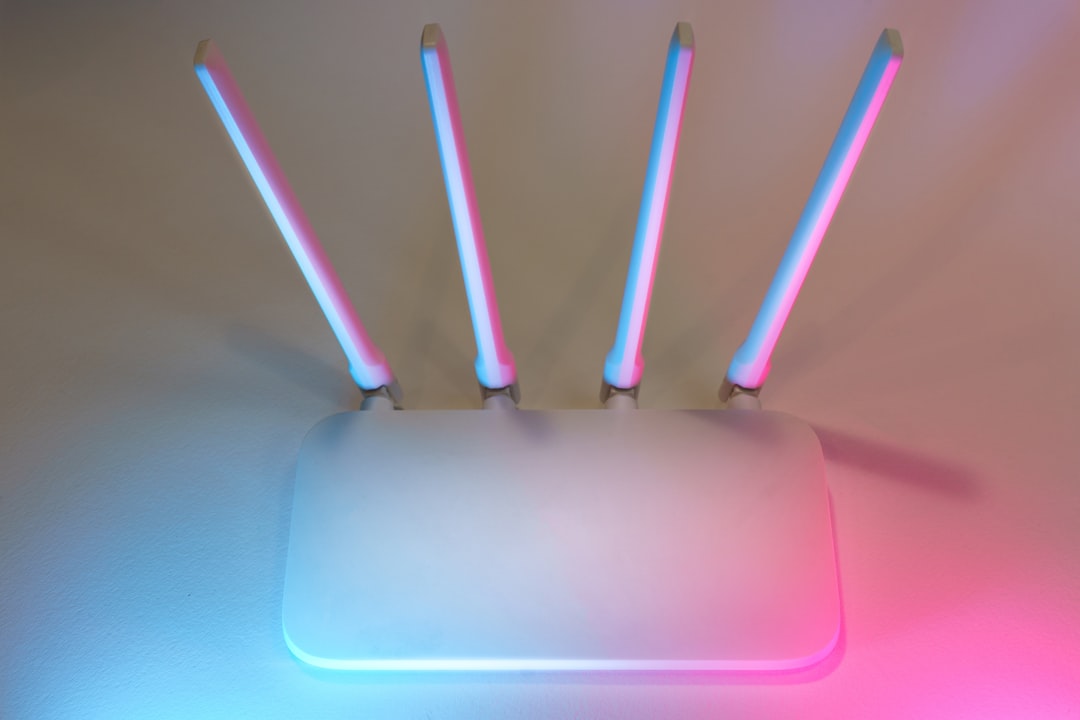
Router Tenda menjadi salah satu pilihan utama untuk kebutuhan internet rumahan di Indonesia—harganya terjangkau, tampilannya bersih, dan mudah digunakan. Namun, banyak pengguna yang tidak menyadari bahwa membiarkan password WiFi bawaan pabrik atau tidak menggantinya secara berkala bisa berujung pada jaringan yang dibobol, koneksi melambat, bahkan penyalahgunaan jaringan oleh pihak yang tidak bertanggung jawab. Artikel ini memandu Anda mengganti password WiFi Tenda dalam hitungan menit—baik lewat browser di HP maupun laptop—lengkap dengan tips keamanan ekstra.
Mengapa Password WiFi Harus Rutin Diganti?
Jaringan WiFi yang tidak aman bisa dimanfaatkan oleh peretas untuk mencuri data pribadi, melancarkan serangan siber, bahkan mengendalikan perangkat yang terhubung. Selain risiko keamanan, semakin banyak perangkat asing yang menyambung ke jaringan Anda, semakin lambat pula kecepatan internet yang Anda nikmati. Para ahli keamanan siber merekomendasikan untuk mengganti password WiFi setidaknya setiap 3–6 bulan sekali.
Apa yang Perlu Disiapkan Sebelum Mulai?
- Perangkat (HP, laptop, atau tablet) yang sudah terhubung ke jaringan WiFi Tenda Anda.
- Browser seperti Chrome, Firefox, atau Safari.
- Password admin router — secara default biasanya admin (bisa dicek di stiker bagian bawah router).
- Pastikan tidak menggunakan proxy atau VPN agar bisa mengakses halaman admin router.
Perlu diketahui, ada dua jenis password yang berbeda pada router Tenda: password admin (untuk masuk ke panel pengaturan) dan password WiFi (untuk menghubungkan perangkat ke jaringan). Keduanya bisa diubah melalui langkah-langkah berikut.
Cara Ganti Password WiFi Tenda Melalui Browser (Metode Utama)
Metode ini berlaku untuk hampir semua tipe router Tenda, termasuk seri F3, N300, N301, AC10, AC23, dan lainnya. Bisa dilakukan dari HP maupun komputer.
- Hubungkan perangkat ke WiFi Tenda. Pastikan HP atau laptop Anda sudah terkoneksi ke jaringan WiFi Tenda yang ingin diubah passwordnya.
- Buka browser dan akses halaman admin. Ketikkan http://tendawifi.com atau 192.168.0.1 di bilah alamat browser, lalu tekan Enter. Jika tidak berhasil, coba alamat alternatif 192.168.2.1.
- Masuk dengan password admin. Anda akan melihat halaman login. Masukkan password admin—defaultnya adalah admin. Pada beberapa model Tenda terbaru, Anda mungkin diminta membuat password admin baru saat pertama kali masuk.
- Buka menu WiFi Settings. Setelah berhasil masuk ke dashboard, klik tab atau menu WiFi Settings (atau Wireless Settings pada model lama).
- Pilih "WiFi Name & Password". Di halaman ini, Anda bisa mengubah nama jaringan (SSID) sekaligus password WiFi.
- Masukkan password baru. Pada kolom WiFi Password, ketikkan password baru yang Anda inginkan. Untuk mode enkripsi, pilih WPA/WPA2-PSK yang direkomendasikan untuk keamanan optimal.
- Klik Save (Simpan). Router akan menyimpan perubahan dan melakukan restart singkat. Semua perangkat yang sebelumnya terhubung akan terputus secara otomatis—sambungkan kembali menggunakan password baru Anda.
Catatan untuk router Tenda dual-band (2,4 GHz & 5 GHz): Secara default, fungsi "Unify 2.4 GHz & 5 GHz" aktif, sehingga perubahan password berlaku untuk kedua frekuensi sekaligus. Jika Anda ingin mengatur keduanya secara terpisah, nonaktifkan opsi penyatuan tersebut terlebih dahulu.
Cara Ganti Password Lewat Aplikasi Tenda WiFi
Tenda juga menyediakan aplikasi resmi yang memudahkan pengelolaan router langsung dari smartphone.
- Pastikan smartphone sudah terhubung ke jaringan WiFi Tenda.
- Unduh dan buka aplikasi Tenda WiFi dari Google Play Store atau App Store.
- Ketuk ikon Settings (Pengaturan) di pojok kanan bawah layar.
- Pilih Wireless Settings (Pengaturan Nirkabel).
- Masukkan nama jaringan (SSID) dan password baru, lalu ketuk Save untuk menyimpan perubahan.
Cara Mengganti Password Admin Router Tenda
Selain password WiFi, sangat disarankan untuk juga mengganti password admin agar orang lain tidak bisa masuk ke panel pengaturan router Anda.
- Login ke dashboard router melalui browser (lihat langkah di atas).
- Klik menu More, lalu pilih System Settings di bagian bawah kolom kiri.
- Temukan opsi Change Login Password (atau Administrator Password).
- Masukkan password lama, lalu ketik password baru dan konfirmasi password baru tersebut.
- Klik OK atau Save. Gunakan password baru setiap kali ingin masuk ke panel admin.
Untuk panduan resmi dari produsen, Anda bisa mengunjungi halaman FAQ Tenda Indonesia.
Lupa Password Admin Tenda? Ini Cara Resetnya
Jika Anda lupa password admin dan tidak bisa masuk ke dashboard, jangan panik. Solusinya adalah mereset router ke pengaturan pabrik.
- Pastikan router dalam keadaan menyala.
- Temukan tombol kecil bertuliskan RESET (atau RST) di bagian belakang atau atas router.
- Tekan tombol tersebut menggunakan jarum atau peniti selama 10 detik.
- Lepaskan dan tunggu router restart secara otomatis.
- Setelah menyala kembali, semua pengaturan akan kembali ke kondisi awal pabrik. Login menggunakan password default admin, lalu atur ulang password WiFi dan admin Anda.
Perhatian: Reset pabrik akan menghapus semua konfigurasi yang pernah Anda buat, termasuk pengaturan koneksi internet (PPPoE, username ISP, dll.). Pastikan Anda memiliki informasi tersebut sebelum melakukan reset.
Tips Membuat Password WiFi yang Kuat dan Aman
Mengganti password tidak ada gunanya jika password baru Anda tetap mudah ditebak. Berikut panduan membuat kata sandi yang benar-benar aman:
- Gunakan minimal 12 karakter. Semakin panjang password, semakin sulit untuk dibobol oleh program peretas.
- Kombinasikan berbagai jenis karakter. Gabungkan huruf besar, huruf kecil, angka, dan simbol khusus seperti
!,@,#. Contoh yang baik: W1F!$tr0ng2026. - Hindari informasi pribadi. Jangan gunakan nama, tanggal lahir, nomor telepon, atau kata-kata yang mudah diasosiasikan dengan Anda.
- Coba metode frasa unik. Buat kalimat pendek yang hanya Anda mengerti, misalnya BaksoPanasJam2Malam!—mudah diingat tapi sulit ditebak orang lain.
- Ganti secara berkala. Lakukan perubahan password setidaknya setiap 3–6 bulan sekali.
- Gunakan password manager. Aplikasi seperti Bitwarden atau Google Password Manager bisa membantu menyimpan dan membuat password yang kompleks tanpa harus menghafalnya.
- Aktifkan enkripsi WPA2 atau WPA3. Mode enkripsi ini memastikan data yang melintas di jaringan WiFi Anda terlindungi.
Untuk referensi lebih lanjut tentang keamanan jaringan, Anda bisa membaca panduan dari IPSHU tentang password admin dan WiFi Tenda serta panduan login router Tenda.
Masalah Umum dan Cara Mengatasinya
- Halaman admin tidak bisa diakses: Pastikan perangkat sudah terhubung ke WiFi Tenda (bukan jaringan lain). Coba bersihkan cache browser atau gunakan mode Incognito. Nonaktifkan VPN jika aktif.
- Password admin tidak diterima: Coba admin (huruf kecil semua). Jika sudah pernah diubah dan lupa, lakukan reset pabrik seperti dijelaskan di atas.
- Router tidak konek internet setelah ganti password: Cek kembali kabel WAN dan verifikasi pengaturan internet di menu Advanced atau WAN Settings. Restart modem dan router biasanya menyelesaikan masalah ini.
- Semua perangkat terputus setelah ganti password: Ini normal. Sambungkan ulang setiap perangkat menggunakan password WiFi yang baru.
Tanya jawab
Apa alamat IP default untuk masuk ke halaman admin router Tenda?
Alamat IP default router Tenda adalah 192.168.0.1 atau bisa juga diakses melalui tendawifi.com. Beberapa model tertentu menggunakan 192.168.2.1. Ketikkan salah satu alamat tersebut di browser setelah perangkat Anda terhubung ke WiFi Tenda.
Apa username dan password default admin router Tenda?
Secara default, username dan password admin router Tenda adalah 'admin' (huruf kecil semua). Namun, beberapa model Tenda terbaru akan meminta Anda membuat password admin baru saat pertama kali melakukan setup. Informasi ini juga biasanya tertera pada stiker di bagian bawah router.
Bagaimana jika lupa password admin Tenda dan tidak bisa masuk ke dashboard?
Lakukan reset pabrik: tekan tombol RESET di bagian belakang router menggunakan jarum selama 10 detik hingga lampu berkedip, lalu lepaskan dan tunggu router menyala kembali. Setelah reset, login menggunakan password default 'admin'. Perlu diingat, semua pengaturan akan kembali ke kondisi awal sehingga Anda perlu mengonfigurasi ulang koneksi internet.
Apakah bisa mengganti password WiFi Tenda hanya dari HP tanpa laptop?
Ya, bisa. Hubungkan HP ke jaringan WiFi Tenda, buka browser (Chrome, Firefox, dll.), ketikkan 192.168.0.1 atau tendawifi.com di kolom alamat, lalu ikuti langkah-langkah yang sama seperti di laptop. Anda juga bisa menggunakan aplikasi resmi Tenda WiFi yang tersedia di Play Store dan App Store.
Sumber
- Tenda Indonesia – Cara Mengubah SSID dan Password (F3)
- IPSHU – Tenda Admin & Wi-Fi Password: How to Find and Change It
- Tenda Router Login Page Setup Guide and Default Password
- Wigatos – Cara Login Router Tenda dengan 3 Metode Paling Baru
- Manuals.plus – Setting or Changing Tenda Router Password: A Step-by-Step Guide
- Tendawifi.com – Cara Login dan Ganti Password WiFi Tenda
- Konek Market – Tips Membuat Password WiFi yang Susah di Tebak