Cara Ganti Password WiFi Biznet: Panduan Lengkap 2026
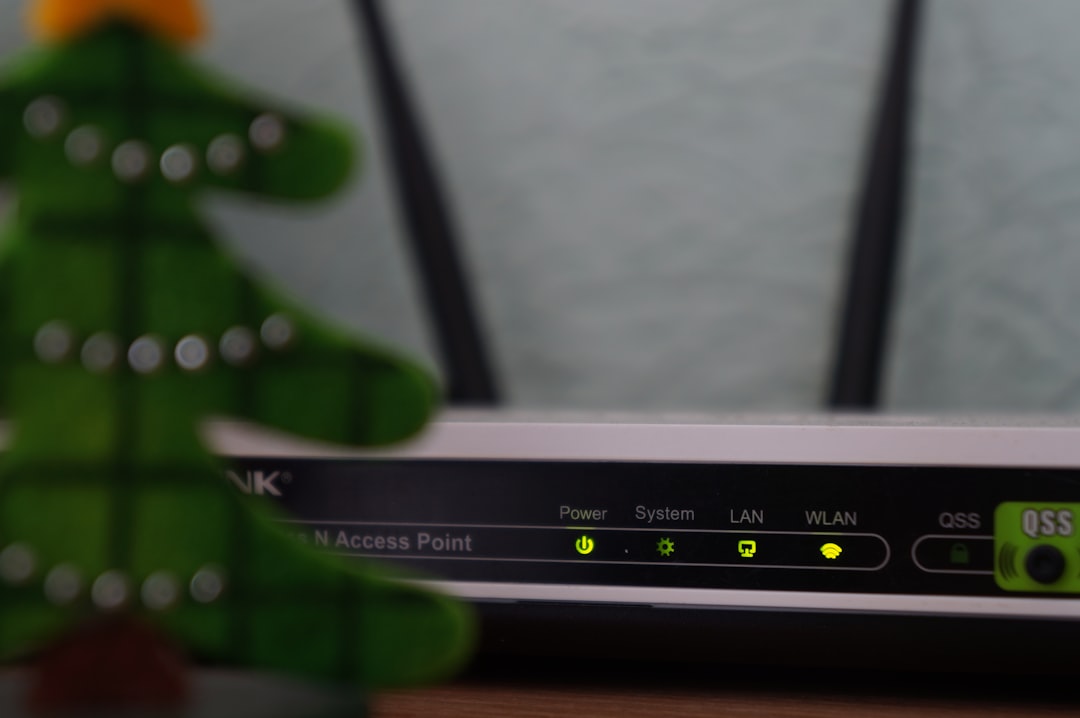
Internet tiba-tiba melambat padahal tidak banyak perangkat yang terhubung? Atau Anda baru saja berbagi password WiFi kepada tamu dan ingin segera menggantinya demi keamanan? Mengganti password WiFi Biznet adalah langkah pertama yang paling praktis untuk menjaga jaringan rumah tetap aman dan kecepatannya tidak tersita oleh "penumpang gelap". Kabar baiknya, seluruh proses bisa diselesaikan dalam hitungan menit — cukup lewat browser di HP atau laptop, tanpa perlu memanggil teknisi.
Mengapa Perlu Rutin Mengganti Password WiFi?
Keamanan jaringan WiFi bukan sekadar soal privasi. Hacker dapat memanfaatkan jaringan yang tidak terlindungi untuk mencuri data pribadi, melakukan serangan siber, bahkan mengendalikan perangkat yang terhubung. Selain itu, tetangga yang berhasil membobol sandi lama bisa menguras kuota dan memperlambat koneksi yang sudah Anda bayar. Para ahli menyarankan agar password WiFi diganti setidaknya setiap 3–6 bulan sekali, atau segera setelah Anda merasa sandi telah tersebar ke banyak orang.
Yang Perlu Disiapkan Sebelum Mulai
- Perangkat: HP, tablet, laptop, atau PC — disarankan menggunakan laptop/PC agar lebih mudah mengetik sandi baru dengan tepat.
- Koneksi: Sambungkan perangkat ke jaringan WiFi Biznet, atau gunakan kabel LAN langsung ke router.
- Kredensial admin router: Cek stiker di bagian belakang atau bawah modem Biznet untuk menemukan IP address, username, dan password default bawaan pabrik.
Cara Ganti Password WiFi Biznet Lewat Browser
Berikut langkah-langkah lengkap yang berlaku untuk mayoritas router yang digunakan oleh Biznet Home, termasuk seri Huawei, TP-Link, dan D-Link:
- Hubungkan perangkat ke jaringan Biznet. Pastikan HP atau laptop Anda sudah terhubung ke WiFi Biznet — bisa secara nirkabel maupun melalui kabel LAN yang ditancapkan ke port LAN router.
-
Buka browser dan masukkan alamat IP router. Ketik salah satu alamat berikut di kolom URL browser Anda, lalu tekan Enter:
192.168.1.1192.168.100.1192.168.1.254192.168.18.1
-
Login ke halaman admin router. Setelah halaman login terbuka, masukkan kombinasi username dan password. Beberapa kombinasi yang umum digunakan pada router Biznet antara lain:
- Username:
admin— Password:admin - Username:
telecomadmin— Password:telecomadmin - Username:
root— Password:Admin
- Username:
- Masuk ke menu WLAN. Setelah berhasil login dan masuk ke dashboard admin, cari dan klik menu WLAN (atau Wireless / Wireless Settings tergantung merek router).
- Pilih submenu Basic atau WLAN Basic Configuration. Di sini Anda akan menemukan pengaturan nama jaringan (SSID) dan kata sandi WiFi.
- Ganti password di kolom WPA Key / WPA PreSharedKey. Temukan kolom berlabel WPA Key, WPA PreSharedKey, Password, Shared Key, atau Passphrase — istilah ini bisa berbeda tergantung merek router. Hapus sandi lama dan ketik sandi baru yang kuat.
- Simpan perubahan. Klik tombol Save atau Apply yang biasanya ada di bagian atas atau bawah halaman. Router akan memproses perubahan selama beberapa detik.
- Sambungkan ulang semua perangkat. Setelah password berhasil diganti, semua perangkat yang sebelumnya terhubung akan otomatis terputus. Sambungkan kembali menggunakan password WiFi yang baru.
Untuk panduan resmi dan informasi lebih lanjut seputar layanan Biznet Home, kunjungi situs resmi Biznet Home.
Cara Ganti Password WiFi Biznet Lewat HP Android
Langkah-langkahnya sama persis dengan panduan di atas, hanya saja Anda menggunakan browser di HP (Chrome, Firefox, dll.). Pastikan HP Anda sudah terhubung ke WiFi Biznet, lalu buka browser dan ketik alamat IP router. Proses login dan navigasi menu dilakukan sama seperti di laptop. Jika tampilan layar terasa sempit, aktifkan mode "Desktop Site" di browser HP agar lebih mudah menavigasi halaman admin.
Solusi Jika Lupa Password Admin Router
Jika Anda tidak ingat password admin router (bukan password WiFi), ada dua solusi yang bisa dicoba:
1. Cek Stiker di Bodi Modem
Setiap modem Biznet umumnya dilengkapi stiker informasi di bagian belakang atau bawah yang memuat IP address, username, password admin bawaan, nama WiFi (SSID), dan WLAN key default. Periksa stiker ini terlebih dahulu sebelum mengambil langkah lain.
2. Reset Router ke Setelan Pabrik
Jika stiker sudah tidak terbaca atau password admin sudah pernah diubah dan terlupakan, lakukan hard reset. Caranya: cari tombol kecil Reset di bagian belakang router, lalu tekan dan tahan menggunakan benda runcing (seperti ujung pulpen atau jarum) selama sekitar 10–30 detik hingga lampu indikator berkedip dan router restart. Setelah proses ini selesai, router akan kembali ke pengaturan pabrik — Anda bisa login kembali menggunakan username dan password default yang tertera di stiker modem.
Perhatian: Reset pabrik akan menghapus semua konfigurasi yang pernah dilakukan, termasuk nama WiFi dan password yang sudah Anda atur sebelumnya. Setelah reset, lakukan konfigurasi ulang dari awal.
Untuk panduan reset router lebih lengkap, lihat artikel dari Biznet Home Blog.
Tips Membuat Password WiFi yang Kuat dan Aman
Mengganti password tidak akan bermanfaat banyak jika sandi baru Anda mudah ditebak. Berikut panduan membuat password WiFi yang benar-benar aman:
- Gabungkan huruf besar, huruf kecil, angka, dan simbol. Hindari kata-kata sederhana atau pola umum seperti "123456" atau "password". Kombinasi karakter yang beragam jauh lebih sulit dibobol.
- Minimal 12 karakter. Semakin panjang password, semakin kecil kemungkinan berhasil ditebak oleh program peretas.
- Hindari informasi pribadi. Jangan gunakan nama, tanggal lahir, nomor HP, atau informasi lain yang mudah dikaitkan dengan Anda.
- Gunakan frasa unik. Kalimat acak seperti "BaksoPanasJam2Malam!" lebih mudah diingat namun tetap sulit ditebak orang lain.
- Gunakan password manager. Aplikasi seperti Bitwarden, Google Password Manager, atau iCloud Keychain dapat menyimpan sandi dengan aman sehingga Anda tidak perlu menghafalnya.
- Ganti secara berkala. Idealnya lakukan perubahan setiap 3–6 bulan sekali untuk menjaga keamanan jaringan.
- Aktifkan enkripsi WPA2 atau WPA3. Pastikan router Anda menggunakan enkripsi terkini agar data yang dikirim melalui WiFi lebih terlindungi.
Untuk referensi tips keamanan WiFi lebih lanjut, Anda bisa membaca panduan dari Kompas Tekno dan artikel keamanan siber di Qwords Blog.
Hal yang Perlu Diingat Setelah Ganti Password
- Sambungkan ulang semua perangkat di rumah (smart TV, laptop, HP anggota keluarga, smart speaker, dll.) menggunakan password baru.
- Catat password baru di tempat yang aman — gunakan password manager, bukan catatan biasa di galeri HP.
- Pantau daftar perangkat yang terhubung ke router secara berkala lewat halaman admin untuk memastikan tidak ada pengguna tak dikenal.
- Pertimbangkan mengaktifkan jaringan tamu (Guest Network) jika sering kedatangan tamu, agar jaringan utama Anda tetap terlindungi.
Tanya jawab
Apa alamat IP default untuk login ke router Biznet?
Alamat IP yang paling umum digunakan untuk mengakses halaman admin router Biznet adalah 192.168.1.1, 192.168.100.1, 192.168.1.254, dan 192.168.18.1. Coba satu per satu jika yang pertama tidak berhasil. Alamat IP yang tepat biasanya tertera di stiker bagian belakang atau bawah modem.
Apa username dan password default untuk login admin router Biznet?
Kombinasi yang paling sering digunakan adalah: admin/admin, telecomadmin/telecomadmin, atau root/Admin. Jika tidak ada yang berhasil, cek stiker di bodi modem Biznet Anda karena setiap unit bisa memiliki kredensial bawaan yang berbeda.
Apa yang harus dilakukan jika lupa password admin router Biznet?
Lakukan hard reset pada router. Tekan dan tahan tombol Reset di bagian belakang router menggunakan benda runcing selama 10–30 detik hingga lampu indikator berkedip. Router akan kembali ke setelan pabrik dan Anda bisa login menggunakan username dan password default yang tertera di stiker modem. Ingat, reset akan menghapus semua konfigurasi sebelumnya.
Seberapa sering sebaiknya mengganti password WiFi Biznet?
Disarankan mengganti password WiFi setidaknya setiap 3–6 bulan sekali. Selain itu, segera ganti password jika Anda baru saja berbagi sandi kepada banyak orang, merasa koneksi tiba-tiba melambat tanpa sebab jelas, atau mencurigai ada pihak yang menggunakan jaringan Anda tanpa izin.
Sumber
- Inilah Cara Mengganti Password WiFi dengan Mudah | Biznet Home
- WiFi Sering Gangguan? Cara Reset Router | Biznet Home
- 8 Cara Ganti Password Wi-Fi Terbaru (Semua Provider) | Qwords
- Cara Mengganti Password WiFi Biznet dengan Mudah dan Cepat | Kompas Tekno
- Cara Ganti Password WiFi Biznet: Panduan Lengkap untuk Pemula | JalanTikus
- Cara Mudah Ganti Sandi WiFi Biznet Jika Lupa Sandi | Konek Market
- Cara Login WiFi Biznet Untuk Setting Admin | Finoo.id
- Tips Membuat Password Wifi yang Susah di Tebak | Konek Market