Come fare copia e incolla su Mac: guida completa 2026
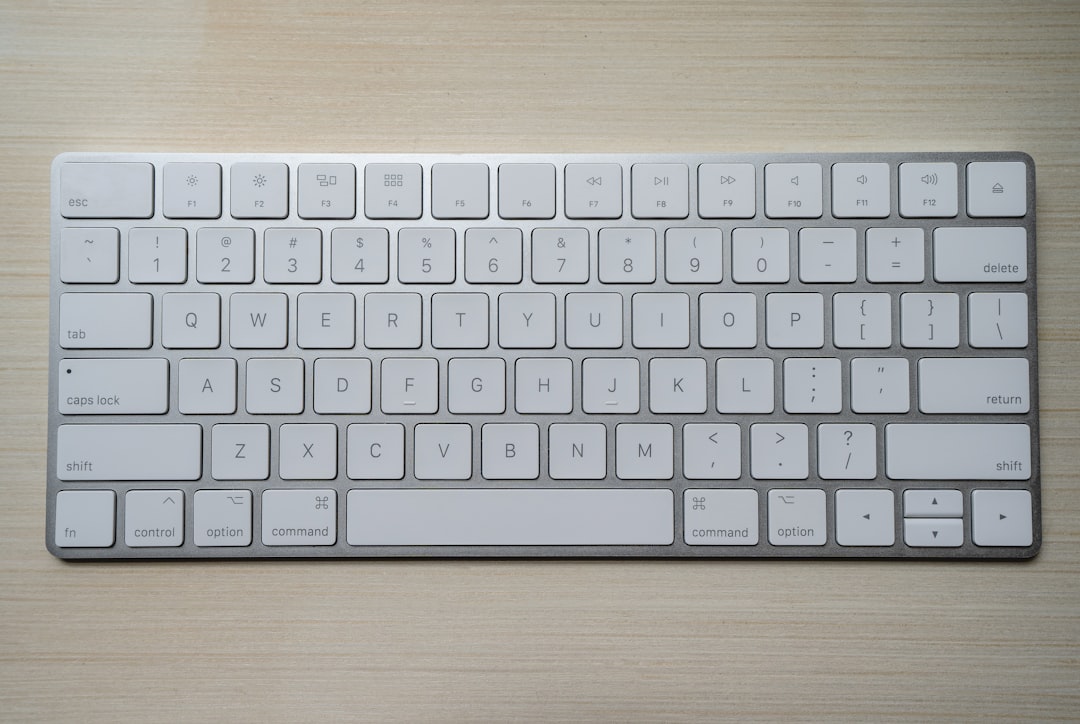
Il copia e incolla è forse l'operazione più eseguita davanti a uno schermo, eppure chi arriva da Windows sul Mac si trova spesso disorientato: il tasto Ctrl non serve più, le scorciatoie cambiano e alcune funzionalità avanzate restano nascoste. Con l'arrivo di macOS Tahoe (2025) Apple ha anche introdotto una cronologia nativa degli appunti, rivoluzionando ulteriormente il modo di lavorare. Questa guida copre tutto: dai comandi di base ai trucchi da utente esperto, fino alla risoluzione dei problemi più comuni.
Il metodo più veloce: le scorciatoie da tastiera
Su Mac la logica è semplice: il tasto Comando (⌘) sostituisce il tasto Ctrl di Windows per tutte le operazioni sugli appunti. Una volta interiorizzato questo concetto, il resto viene da sé. Ecco le tre combinazioni fondamentali riconosciute ufficialmente da Apple:
- ⌘ + C — Copia l'elemento selezionato negli Appunti
- ⌘ + V — Incolla il contenuto degli Appunti nella posizione corrente
- ⌘ + X — Taglia l'elemento selezionato (lo rimuove dalla sorgente)
Queste scorciatoie funzionano in quasi tutte le app di macOS: Safari, Mail, Note, Pages, Finder e qualsiasi applicazione di terze parti. Per usarle correttamente, tieni premuto ⌘ e poi premi la lettera corrispondente, quindi rilascia entrambi i tasti.
Se utilizzi una tastiera per PC Windows collegata al Mac, puoi usare il tasto Windows (⊞) al posto di ⌘ oppure riconfigurare i tasti da Impostazioni di Sistema → Tastiera → Scorciatoie da tastiera → Tasti modificatori.
Come copiare e incollare passo dopo passo
- Seleziona il contenuto. Fai clic e trascina il cursore sul testo, oppure fai clic su un file nel Finder. Per selezionare tutto in un documento usa ⌘ + A.
- Copia. Premi ⌘ + C, oppure fai clic con il tasto destro sull'area selezionata e scegli Copia dal menu contestuale.
- Posiziona il cursore. Fai clic nel punto esatto del documento o della app in cui vuoi incollare.
- Incolla. Premi ⌘ + V, oppure fai clic con il tasto destro e scegli Incolla.
In alternativa alle scorciatoie, puoi sempre usare il menu Modifica nella barra dei menu in alto: troverai le voci Copia, Taglia e Incolla disponibili in qualsiasi app compatibile.
Copiare e incollare con il trackpad
I MacBook e i Magic Trackpad offrono un metodo comodo anche senza tastiera:
- Tieni premuto il trackpad e trascina il cursore per selezionare il contenuto desiderato.
- Tocca il trackpad con due dita per aprire il menu contestuale, quindi scegli Copia.
- Spostati nell'applicazione di destinazione e tocca di nuovo con due dita nel punto in cui vuoi incollare, quindi scegli Incolla.
Incollare senza formattazione: un trucco fondamentale
Quando copi del testo da un sito web o da un documento, gli Appunti portano con sé anche colori, dimensioni del font e altri stili. Per incollare il testo adattandolo allo stile del documento di destinazione esistono due scorciatoie:
- ⌘ + Maiusc + V — Incolla e adatta lo stile (elimina la formattazione originale e applica quella del documento in cui si incolla). Funziona in molte app, tra cui Microsoft Word su Mac.
- ⌥ + ⌘ + Maiusc + V — Incolla e adatta stile (funziona su Pages e altre app Apple). Il testo incollato acquisisce il carattere, il colore e la dimensione del contenuto circostante.
Se una scorciatoia non funziona in un'app specifica, controlla sempre il menu Modifica: troverai la versione disponibile per quella applicazione.
Per approfondire tutte le scorciatoie ufficiali, consulta la pagina Apple Support sulle scorciatoie da tastiera Mac.
Spostare file nel Finder: taglia e incolla speciale
Attenzione: nel Finder di macOS non è possibile tagliare file con ⌘ + X come si farebbe su Windows. Per spostare un file (anziché copiarlo) la procedura è diversa:
- Seleziona il file e premi ⌘ + C per copiarlo.
- Naviga nella cartella di destinazione.
- Premi ⌥ + ⌘ + V: il file viene spostato (non duplicato) nella nuova posizione.
In alternativa, puoi sempre trascinare e rilasciare i file tra cartelle nel Finder.
Appunti Universali: copia su iPhone, incolla su Mac (e viceversa)
Una delle funzionalità più potenti dell'ecosistema Apple è la possibilità di copiare contenuti su un dispositivo e incollarli su un altro. Gli Appunti Universali (Universal Clipboard) fanno parte della tecnologia Continuity di Apple e permettono di condividere testo, immagini, foto, video e link tra Mac, iPhone e iPad in modo trasparente, senza installare nulla.
Come attivare gli Appunti Universali
Per far funzionare questa funzione, tutti i tuoi dispositivi devono rispettare questi requisiti:
- Essere connessi allo stesso Account Apple (iCloud)
- Avere Wi-Fi e Bluetooth attivi
- Avere la funzione Handoff abilitata e trovarsi fisicamente vicini
Per attivare Handoff sul Mac: vai su Menu Apple → Impostazioni di Sistema → Generali → AirDrop e Handoff e attiva "Consenti Handoff tra questo Mac e i tuoi dispositivi iCloud". Sull'iPhone o iPad: vai su Impostazioni → Generali → AirPlay e Handoff e attiva Handoff.
Una volta configurato, per copiare da iPhone e incollare su Mac basta copiare normalmente sul telefono (tocco lungo → Copia), passare al Mac e premere ⌘ + V. Il percorso inverso è altrettanto semplice. Attenzione: il contenuto copiato rimane disponibile solo per un breve lasso di tempo, quindi è bene incollare subito.
Per istruzioni ufficiali, consulta la pagina Apple Support sugli Appunti Universali.
Novità 2026: la cronologia degli appunti in macOS Tahoe
Una delle novità più attese è arrivata con macOS Tahoe (versione 26): una cronologia nativa degli appunti integrata direttamente in Spotlight. Prima di Tahoe, il Mac memorizzava un solo elemento alla volta — copiare qualcosa di nuovo significava perdere irrimediabilmente il contenuto precedente. Con la nuova funzione è possibile accedere a testo, immagini e link copiati in precedenza, senza dover installare app di terze parti.
La funzione non è attiva di default per motivi di privacy. Per abilitarla:
- Vai su Menu Apple → Impostazioni di Sistema → Spotlight
- Scorri verso il basso e attiva Ricerca negli Appunti
- Accetta il messaggio informativo che appare la prima volta
Per accedere alla cronologia, apri Spotlight con ⌘ + Spazio e poi premi ⌘ + 4 (o seleziona l'icona degli Appunti) per vedere l'elenco degli elementi copiati di recente. Fai clic su qualsiasi voce per riportarla negli appunti e incollarla dove desideri. Con l'aggiornamento macOS Tahoe 26.1, Apple ha aggiunto la possibilità di scegliere per quanto tempo conservare la cronologia: 30 minuti, 8 ore o 7 giorni, oltre a un pulsante per cancellare manualmente la cronologia da Impostazioni di Sistema → Spotlight.
Nota sulla privacy: la cronologia può contenere dati sensibili come password o informazioni personali. Se condividi il Mac con altre persone, valuta attentamente se abilitare questa funzione.
Per chi utilizza versioni precedenti di macOS (Sequoia e precedenti), app come Maccy (gratuita e open source) offrono funzionalità simili. Scopri di più sulla pagina ufficiale di Maccy.
Copiare immagini e soggetti di foto
Su Mac è possibile copiare un'immagine intera da un sito web facendo clic destro sull'immagine e selezionando Copia immagine. La si può poi incollare direttamente in un documento, in un'email o in un'app di grafica come Pixelmator o Photoshop, senza doverla prima salvare come file.
Una funzione ancora più avanzata è Copia soggetto: facendo clic destro su un'immagine in Anteprima o in altre app compatibili, macOS è in grado di ritagliare automaticamente il soggetto principale della foto e copiarlo negli appunti, pronto per essere incollato altrove.
Cosa fare se il copia e incolla non funziona
Può capitare che le scorciatoie smettano di rispondere. Ecco le soluzioni più efficaci, in ordine di semplicità:
- Riavvia l'applicazione. Se il problema riguarda solo un programma specifico, chiudilo e riaprilo. Salva prima il lavoro.
- Riavvia il Mac. Spesso è sufficiente per ripristinare gli Appunti bloccati.
- Forza il riavvio del processo pboard. Il daemon di sistema
pboardgestisce gli appunti. Se si blocca, le scorciatoie smettono di funzionare. Apri il Monitoraggio Attività (Applicazioni → Utility), cerca "pboard" nella barra di ricerca in alto, selezionalo e premi il pulsante con la X per terminarlo. Il sistema lo riavvierà automaticamente. - Aggiorna macOS. Gli aggiornamenti di sistema spesso correggono bug legati agli appunti.
Per problemi con gli Appunti Universali tra Mac e iPhone, verifica che Wi-Fi e Bluetooth siano attivi su entrambi i dispositivi, che siano collegati allo stesso account iCloud, che Handoff sia abilitato e che i dispositivi siano fisicamente vicini. Se continua a non funzionare, prova a disattivare e riattivare Handoff, o riavvia entrambi i dispositivi.
Per la guida ufficiale Apple sul copia e incolla, visita la pagina di supporto Apple dedicata.
Riepilogo delle scorciatoie essenziali
- ⌘ + C — Copia
- ⌘ + V — Incolla
- ⌘ + X — Taglia
- ⌘ + A — Seleziona tutto
- ⌘ + Maiusc + V — Incolla senza formattazione (Word e altre app)
- ⌥ + ⌘ + Maiusc + V — Incolla e adatta stile (Pages e app Apple)
- ⌥ + ⌘ + V — Sposta file nel Finder (equivalente di taglia e incolla)
- ⌘ + Spazio, poi ⌘ + 4 — Apri la cronologia degli appunti (macOS Tahoe)
- ⌘ + Z — Annulla l'ultima operazione
Domande frequenti
Qual è la scorciatoia per copiare e incollare su Mac?
Su Mac si usa ⌘ + C per copiare e ⌘ + V per incollare. Il tasto Comando (⌘) sostituisce il tasto Ctrl usato su Windows. Per tagliare si usa ⌘ + X.
Come si incolla senza formattazione su Mac?
Premi ⌘ + Maiusc + V per incollare il testo senza formattazione (funziona in Word e molte app). In Pages e nelle app Apple puoi usare ⌥ + ⌘ + Maiusc + V per far sì che il testo incollato adotti lo stile del documento di destinazione.
Come funziona la cronologia degli appunti su Mac?
Con macOS Tahoe (versione 26) è disponibile una cronologia nativa degli appunti integrata in Spotlight. Va attivata manualmente in Impostazioni di Sistema → Spotlight → Ricerca negli Appunti. Si accede poi aprendo Spotlight (⌘ + Spazio) e premendo ⌘ + 4.
Come si fa copia e incolla tra iPhone e Mac?
Grazie agli Appunti Universali di Apple, basta avere Handoff attivo su entrambi i dispositivi (stesso Apple ID, Wi-Fi e Bluetooth accesi). Copia normalmente su iPhone, poi incolla su Mac con ⌘ + V (e viceversa). Il contenuto è disponibile solo per un breve periodo.
Fonti
- Come copiare e incollare su Mac – Apple Support
- Scorciatoie da tastiera Mac – Apple Support
- Appunti Universali – Apple Support
- Come usare la cronologia degli appunti in macOS Tahoe – WebNots
- Apple espande le impostazioni Clipboard in macOS Tahoe 26.1 – MacRumors
- Come copiare e incollare tra iPhone e Mac – Paste
- How to Copy and Paste on Mac – DevX