Come fare screenshot su iPhone: guida completa 2026
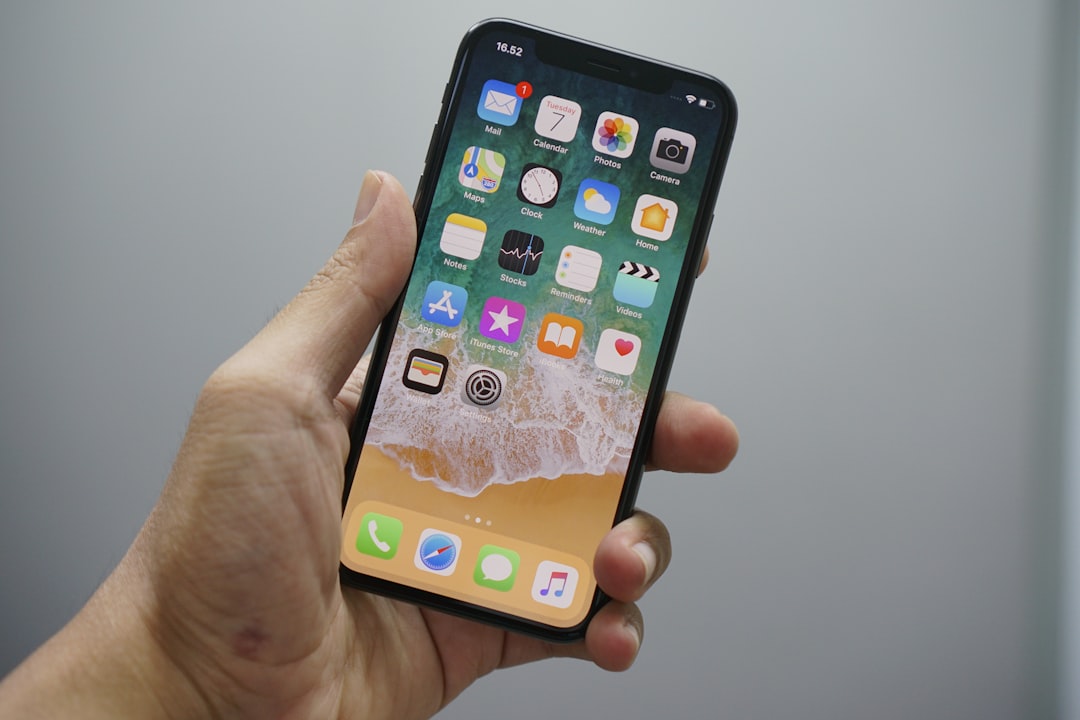
Catturare lo schermo del proprio iPhone è una delle operazioni più frequenti nella vita digitale di tutti i giorni: si salva una ricetta trovata online, si conserva la conferma di un pagamento, si condivide una conversazione divertente. Eppure, con l'arrivo di iOS 26 e la proliferazione di modelli diversi, molti utenti si ritrovano ancora a premere i tasti sbagliati o a non sapere come sfruttare le funzioni più avanzate. Questa guida raccoglie tutti i metodi aggiornati al 2026, dalle combinazioni di tasti fisici fino ai comandi vocali con Siri.
Quale combinazione di tasti usare: dipende dal tuo modello
Il primo passo è capire che la procedura cambia a seconda che il tuo iPhone abbia il Face ID o il classico tasto Home. Ecco le due casistiche principali:
iPhone con Face ID (iPhone X e successivi, fino a iPhone 16 e oltre)
Sui modelli moderni privi di tasto Home — dall'iPhone X fino agli ultimi iPhone 16 e iPhone Air — la combinazione corretta è la seguente:
- Apri la schermata o l'app che vuoi catturare.
- Premi contemporaneamente il tasto laterale (lato destro del dispositivo) e il tasto Volume Su (lato sinistro).
- Rilascia subito entrambi i tasti: non tenerli premuti, altrimenti comparirà il menu di spegnimento.
- Lo schermo lampeggerà brevemente e sentirai il suono dell'otturatore (se il volume non è in modalità silenziosa).
- Una miniatura apparirà nell'angolo in basso a sinistra: toccala per modificare o condividere, oppure ignorala per salvarla direttamente.
Attenzione: è sufficiente una pressione rapida e simultanea. Se premi e tieni premuti i due tasti, iOS aprirà il pannello di spegnimento anziché catturare lo schermo.
iPhone con tasto Home (iPhone SE, iPhone 8 e precedenti)
Per chi usa ancora un modello dotato del classico tasto rotondo Home, come l'iPhone SE (2022) o l'iPhone 8, la procedura è diversa:
- Apri la schermata da catturare.
- Premi contemporaneamente il tasto Home e il tasto laterale (o quello superiore sui modelli più vecchi).
- Rilascia entrambi subito.
- La miniatura apparirà in basso a sinistra, pronta per essere modificata o condivisa.
Dove vengono salvati gli screenshot
Indipendentemente dal metodo usato, tutti gli screenshot vengono salvati automaticamente nell'app Foto, nella cartella dedicata Album → Screenshot. Se ignori la miniatura che compare dopo lo scatto, l'immagine finisce lì senza bisogno di fare altro. Se invece sei su iCloud con la Libreria foto attiva, troverai le immagini anche in "Tutte le foto". In iOS 26, Apple ha introdotto nelle impostazioni una nuova sezione Impostazioni → Generali → Acquisizione schermo, dove puoi scegliere se mostrare l'anteprima a schermo intero o la classica miniatura nell'angolo.
Come fare uno screenshot a pagina intera su Safari
Una delle funzioni meno conosciute ma più utili di iOS è la possibilità di catturare un'intera pagina web — non solo la porzione visibile sullo schermo. Funziona in modo nativo su Safari, Note, Mail, File e Mappe:
- Apri la pagina web in Safari.
- Scatta un normale screenshot con la combinazione di tasti del tuo modello.
- Tocca la miniatura che appare in basso a sinistra.
- In alto a destra vedrai due opzioni: "Schermo" e "Pagina intera". Seleziona "Pagina intera".
- Puoi scorrere l'anteprima per visualizzare tutta la pagina e annotarla con gli strumenti Markup.
- Tocca Fine e scegli se salvare come PDF su File o, da iOS 17 in poi, come immagine nella Libreria Foto.
Lo screenshot a pagina intera viene salvato come PDF nell'app File, preservando layout e formattazione originali. Tieni presente che questa opzione è disponibile solo nelle app Apple native e non in app di terze parti come WhatsApp o Instagram. Per le conversazioni di chat lunghe dovrai ricorrere ad app di terze parti specializzate nello screenshot a scorrimento.
Nota per iOS 26: alcuni utenti hanno segnalato che l'opzione "Pagina intera" scompare quando Safari è bloccato con Face ID oppure quando l'app viene aperta da una cartella della Home. Se non vedi l'opzione, prova a spostare Safari direttamente sulla schermata Home e a disabilitare temporaneamente il blocco Face ID per l'app.
Per maggiori dettagli sulla funzione, consulta la guida ufficiale Apple per gli screenshot su iPhone.
Metodi alternativi: senza premere alcun tasto fisico
Se i tasti del tuo iPhone sono difficili da raggiungere, danneggiati o semplicemente preferisci un'alternativa più comoda, iOS offre tre soluzioni eccellenti.
1. Back Tap: doppio o triplo tocco sul retro
Disponibile da iOS 14 in poi, Back Tap è una funzione di accessibilità che consente di eseguire azioni toccando il retro del dispositivo. Per configurarla:
- Vai su Impostazioni → Accessibilità → Tocco → Back Tap.
- Scegli Doppio tocco o Triplo tocco.
- Nell'elenco delle azioni, seleziona Screenshot.
Da quel momento, basterà toccare due (o tre) volte la scocca posteriore dell'iPhone per catturare lo schermo. Se usi una cover molto sottile, tieni presente che potrebbe interferire con il rilevamento del tocco.
2. AssistiveTouch: il pulsante virtuale sullo schermo
AssistiveTouch aggiunge un pulsante fluttuante sullo schermo che replica le funzioni dei tasti fisici. Ecco come attivarlo e usarlo per gli screenshot:
- Vai su Impostazioni → Accessibilità → Tocco → AssistiveTouch e attivalo.
- Un cerchio bianco apparirà sullo schermo: toccalo.
- Naviga in Dispositivo → Altro → Screenshot.
Puoi anche personalizzare AssistiveTouch per avere il comando Screenshot direttamente nel menu principale, senza dover navigare tra i sottomenu.
3. Siri: il comando vocale
Il metodo più comodo quando hai le mani occupate è semplicemente quello di chiedere a Siri. Attiva Siri con "Ehi Siri" oppure tenendo premuto il tasto laterale, poi pronuncia "Fai uno screenshot". iOS catturerà la schermata all'istante, senza che l'icona di Siri compaia nell'immagine finale.
Come modificare e condividere uno screenshot
Dopo aver catturato uno screenshot, la miniatura in basso a sinistra è la porta d'accesso all'editor integrato di iOS. Toccandola accedi agli strumenti Markup, con cui puoi:
- Ritagliare l'immagine per mostrare solo la parte che interessa.
- Aggiungere testo, frecce, forme o disegni a mano libera.
- Sfocare aree sensibili (numeri di telefono, indirizzi ecc.).
- Condividere direttamente via Messaggi, Mail, AirDrop o app social.
Se lasci scorrere la miniatura senza toccarla, lo screenshot viene salvato automaticamente in Foto e puoi aprirlo in qualsiasi momento per modificarlo toccando Modifica → icona della matita (Markup).
Per approfondire le opzioni di editing, visita la pagina di supporto Apple su Markup.
Problemi comuni e come risolverli
A volte lo screenshot non funziona come previsto. Ecco le cause più frequenti e le relative soluzioni.
Lo screenshot risulta tutto nero
Alcune app bloccano la cattura dello schermo per motivi di sicurezza o copyright: è il caso di Netflix, Disney+ e Apple TV+, che mostrano uno schermo nero al posto del video. Questo comportamento è intenzionale e non dipende da un malfunzionamento del tuo iPhone.
I tasti non rispondono
Se il tasto del volume o quello laterale non funzionano correttamente, le cause più comuni sono tre: polvere o sporco accumulati attorno ai tasti, una cover troppo rigida che ostacola il movimento dei pulsanti, o un bug software. Come prima cosa, rimuovi la custodia e pulisci delicatamente i bordi con un panno morbido. Se il problema persiste dopo un riavvio, vai su Impostazioni → Generali → Aggiornamento Software e verifica che il tuo iOS sia aggiornato all'ultima versione. In caso di guasto hardware, contatta l'assistenza Apple. Nel frattempo, usa AssistiveTouch o Back Tap come alternativa.
L'opzione "Pagina intera" non compare in Safari
Questo è un bug noto su iOS 26: se Safari è protetto da Face ID oppure si trova dentro una cartella sulla schermata Home, l'opzione di screenshot a pagina intera può scomparire. La soluzione è spostare l'icona di Safari direttamente sulla Home e, se necessario, disabilitare il blocco Face ID per quell'app dalle impostazioni di Safari.
Controllo Screen Time
Se gli screenshot sembrano bloccati a livello di sistema, verifica che Screen Time non stia limitando la funzione: vai su Impostazioni → Screen Time → Restrizioni contenuti e privacy e assicurati che l'opzione sia disattivata oppure che gli screenshot non siano tra i contenuti bloccati.
Per avere sempre il controllo completo delle funzionalità del tuo dispositivo, tieni d'occhio la pagina ufficiale di iOS 26 sul sito Apple e la sezione Supporto di Apple in italiano, dove trovi guide aggiornate per ogni modello e sistema operativo.
Domande frequenti
Come si fa lo screenshot su iPhone 15 e iPhone 16?
Su iPhone 15 e iPhone 16, che sono modelli con Face ID, premi contemporaneamente il tasto laterale (a destra) e il tasto Volume Su (a sinistra), poi rilascia subito entrambi. Lo schermo lampeggerà e comparirà una miniatura in basso a sinistra.
Come si salva uno screenshot a pagina intera su iPhone?
Apri la pagina in Safari, scatta uno screenshot normale, tocca la miniatura in basso a sinistra e seleziona 'Pagina intera' in alto a destra. Potrai poi salvare il documento come PDF su File o come immagine nella Libreria Foto.
Come fare screenshot su iPhone senza usare i tasti fisici?
Hai tre alternative: Back Tap (Impostazioni → Accessibilità → Tocco → Back Tap → Screenshot), AssistiveTouch (Impostazioni → Accessibilità → Tocco → AssistiveTouch), oppure chiedi a Siri: 'Fai uno screenshot'.
Perché lo screenshot dell'iPhone viene tutto nero?
Alcune app come Netflix, Disney+ e Apple TV+ bloccano la cattura dello schermo per protezione del contenuto DRM. In questi casi lo screenshot mostra uno schermo nero: è un comportamento intenzionale e non indica un guasto del dispositivo.