Cara Menghilangkan Iklan di HP: Panduan Lengkap 2026
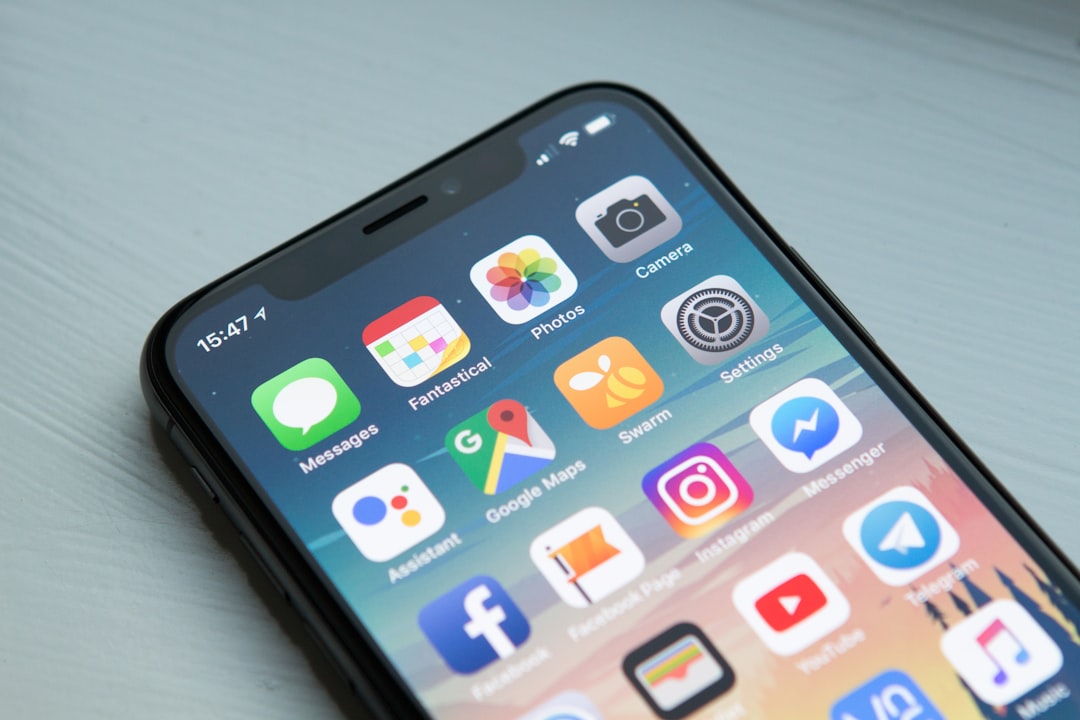
Sedang asyik menonton video atau membalas pesan, tiba-tiba layar HP tertutup iklan promosi pinjol atau judi online yang memenuhi seluruh layar — pengalaman ini dikeluhkan jutaan pengguna Android dan iPhone di Indonesia pada 2026. Masalah ini bukan sekadar gangguan visual biasa. Iklan yang muncul tiba-tiba juga menguras kuota internet, menghabiskan baterai, memperlambat kinerja ponsel, bahkan bisa menjadi pintu masuk malware yang membahayakan data pribadi Anda. Kabar baiknya, Anda tidak perlu melakukan root, membeli aplikasi berbayar, atau mengganti HP untuk mengatasinya. Berikut panduan lengkap dan terkini cara menghilangkan iklan di HP untuk semua jenis perangkat.
Kenapa Iklan Bisa Muncul Tiba-tiba di HP?
Sebelum mengambil tindakan, penting untuk mengenali akar masalahnya. Iklan yang muncul di luar konteks normal — misalnya saat membuka WhatsApp, berada di layar beranda, atau ketika ponsel tidak sedang dipakai — adalah sinyal bahaya yang tidak boleh diabaikan. Ada tiga penyebab utama:
- Adware dari aplikasi pihak ketiga. Adware adalah perangkat lunak berbahaya yang sering tersembunyi di dalam aplikasi gratisan atau game yang baru diinstal. Cara paling umum masuknya adware adalah mengunduh file APK modifikasi dari luar Google Play Store, atau memasang aplikasi utilitas palsu seperti "pembersih RAM" yang sebenarnya membawa kode berbahaya.
- Izin notifikasi browser yang kebablasan. Banyak situs web meminta izin notifikasi, lalu memanfaatkan izin tersebut untuk mengirimkan iklan langsung ke layar ponsel Anda bahkan saat browser sudah ditutup.
- Pengaturan browser yang belum dioptimalkan. Beberapa situs nakal menggunakan skrip otomatis untuk memunculkan jendela pop-up palsu atau mengarahkan pengguna ke halaman phishing, memanfaatkan celah keamanan pada pengaturan browser yang masih longgar.
Beberapa produsen ponsel juga menyematkan iklan langsung ke dalam aplikasi bawaan seperti manajer file, tema, atau layar kunci — sehingga iklan bisa muncul bahkan pada ponsel baru sekalipun.
Cara Menghilangkan Iklan di HP Android
Langkah 1: Blokir Pop-up dan Iklan di Google Chrome
Karena browser adalah gerbang utama internet, langkah pertama yang wajib dilakukan adalah memperkuat proteksi Google Chrome. Ikuti langkah-langkah berikut:
- Buka aplikasi Google Chrome di HP Anda.
- Ketuk ikon tiga titik vertikal di pojok kanan atas layar.
- Pilih Setelan (Settings).
- Gulir ke bawah dan ketuk Setelan Situs (Site Settings).
- Buka opsi Pop-up dan pengalihan (Pop-ups and redirects), lalu geser toggle hingga statusnya Diblokir.
- Kembali ke menu Setelan Situs, lalu pilih Iklan mengganggu (Intrusive ads) dan matikan toggle tersebut.
- Kembali lagi ke Setelan Situs, pilih Notifikasi, lalu cabut izin notifikasi dari situs-situs mencurigakan yang pernah Anda izinkan.
Langkah ini saja sudah mampu menghentikan sebagian besar pop-up dan iklan agresif yang muncul saat browsing. Untuk panduan resmi Chrome, kunjungi halaman dukungan Google Chrome.
Langkah 2: Cabut Izin "Tampil di Atas Aplikasi Lain"
Iklan yang muncul tiba-tiba saat Anda menggunakan aplikasi lain biasanya berasal dari aplikasi yang memiliki izin untuk tampil di atas (overlay) aplikasi lain. Cara memeriksanya:
- Buka Pengaturan → pilih Aplikasi.
- Ketuk ikon tiga titik di pojok kanan atas → pilih Akses khusus.
- Pilih Tampil di atas aplikasi lain (Display over other apps).
- Matikan izin untuk setiap aplikasi yang mencurigakan atau tidak dikenal.
Jika Anda tidak yakin aplikasi mana penyebabnya, coba hidupkan ponsel dalam Mode Aman (Safe Mode) dengan menekan dan menahan tombol daya, lalu tekan lama opsi "Matikan" hingga muncul pilihan masuk ke Safe Mode. Jika iklan menghilang di Mode Aman, berarti penyebabnya adalah aplikasi pihak ketiga.
Langkah 3: Nonaktifkan Personalisasi Iklan Google
Google mengumpulkan data perilaku pengguna untuk menampilkan iklan yang lebih relevan. Meskipun tidak menghilangkan iklan sepenuhnya, menonaktifkan personalisasi dapat mengurangi frekuensinya:
- Buka Pengaturan → pilih Google.
- Masuk ke menu Iklan.
- Pilih Reset ID Iklan atau Hapus ID Iklan.
- Nonaktifkan opsi Personalisasi Iklan jika tersedia.
Langkah 4: Gunakan Private DNS sebagai Pemblokir Iklan Sistem
Ini adalah metode paling ampuh untuk memblokir iklan di seluruh HP — tidak hanya di browser, tetapi juga di dalam aplikasi dan game — tanpa perlu root. Private DNS bekerja di tingkat jaringan, memfilter permintaan koneksi ke server iklan sebelum konten tersebut sempat dimuat. Cara mengaktifkannya:
- Buka Pengaturan → pilih Jaringan & Internet (atau "Koneksi" pada Samsung).
- Ketuk DNS Pribadi (Private DNS).
- Pilih Nama Host Penyedia DNS Pribadi.
- Masukkan salah satu alamat berikut:
dns.adguard.com(memblokir iklan dan tracker)dns-family.adguard.com(iklan + konten dewasa)
- Ketuk Simpan.
Setelah aktif, sebagian besar iklan dari aplikasi dan browser akan berkurang secara signifikan. Metode Private DNS ini aman karena hanya memfilter permintaan ke server iklan, tanpa mengakses data pribadi yang bersifat sensitif. Pelajari lebih lanjut di situs resmi AdGuard DNS.
Langkah 5: Hapus Aplikasi Mencurigakan dan Scan dengan Google Play Protect
Periksa daftar aplikasi yang terpasang di ponsel secara berkala. Jika menemukan aplikasi yang tidak dikenal — terutama yang baru diinstal — segera hapus. Gunakan juga Google Play Protect untuk memindai adware:
- Buka Google Play Store.
- Ketuk ikon profil di pojok kanan atas.
- Pilih Play Protect → ketuk Pindai.
Android memiliki sistem keamanan bawaan bernama Google Play Protect yang mampu memindai aplikasi berbahaya, termasuk malware dan adware penyebab iklan berlebihan. Gunakan fitur ini secara rutin.
Langkah 6: Bersihkan Cache Browser
Browser menyimpan data saat Anda menjelajah internet, dan data ini bisa menyertakan skrip iklan tersembunyi. Membersihkan cache dapat membantu mengurangi pop-up yang mengganggu:
- Buka Pengaturan → pilih Aplikasi.
- Pilih browser yang Anda gunakan (Chrome, Firefox, dll.).
- Ketuk Paksa Berhenti, lalu ketuk Penyimpanan.
- Pilih Hapus Cache.
Langkah 7: Gunakan Browser Alternatif dengan Ad Blocker Bawaan
Jika langkah-langkah di atas dirasa kurang, pertimbangkan beralih ke browser yang sudah dilengkapi pemblokir iklan secara bawaan, seperti Brave Browser. Browser ini secara otomatis memblokir iklan, tracker, dan pop-up tanpa konfigurasi tambahan. Anda bahkan bisa mengizinkan iklan pada situs tertentu yang ingin Anda dukung hanya dengan satu ketukan.
Khusus Pengguna Xiaomi/MIUI
Pengguna HP Xiaomi perlu langkah tambahan karena MIUI menyematkan layanan iklannya sendiri. Untuk menonaktifkannya, buka Pengaturan → Privasi → Iklan, lalu nonaktifkan opsi "Rekomendasi yang Dipersonalisasi". Selain itu, nonaktifkan juga fitur "Otorisasi MSA" di pengaturan keamanan, serta matikan opsi "Rekomendasi" di aplikasi sistem seperti Manajer File dan Tema.
Cara Menghilangkan Iklan di HP iPhone (iOS)
Tidak seperti browser Safari yang sudah dilengkapi dukungan pemblokir konten secara langsung, sistem operasi iOS tidak menyediakan satu tombol khusus untuk mematikan semua iklan secara otomatis. Namun, Apple menanamkan berbagai instrumen privasi yang kuat bagi para penggunanya.
1. Aktifkan Block Pop-ups di Safari
- Buka Settings (Pengaturan).
- Gulir ke bawah dan ketuk Safari.
- Aktifkan toggle Block Pop-ups (Blokir Jendela Munculan).
Fitur ini akan memblokir jendela iklan yang tiba-tiba muncul saat Anda membuka situs web.
2. Matikan Pelacakan Iklan (App Tracking Transparency)
Dengan menonaktifkan fitur pelacakan, aplikasi pihak ketiga tidak akan lagi mendapatkan izin untuk mengakses Identifier for Advertisers (IDFA) milik Anda, sehingga profil digital Anda tetap terjaga kerahasiaannya:
- Buka Settings → pilih Privacy & Security.
- Ketuk Tracking.
- Matikan toggle Allow Apps to Request to Track.
3. Kelola Notifikasi dari Browser
- Buka Settings → pilih Notifications.
- Cari browser Anda (Safari, Chrome, dll.) dan matikan Allow Notifications dari situs-situs mencurigakan.
4. Gunakan Content Blockers dari App Store
Untuk perlindungan lebih menyeluruh, instal Content Blocker dari App Store yang bekerja langsung dengan Safari, seperti AdGuard Pro atau 1Blocker X. Aplikasi ini memblokir iklan di tingkat jaringan (network level) dengan cara mencegat setiap permintaan ke domain server iklan sebelum konten tersebut sempat dimuat dan muncul di layar perangkat. Cari aplikasi-aplikasi tersebut langsung di App Store kategori Utilities.
Tanda Bahaya: Kapan Iklan Menandakan Masalah Serius?
Iklan dalam aplikasi gratis memang hal yang wajar — pengembang menampilkannya sebagai sumber pendapatan. Namun, kondisi menjadi tidak normal ketika iklan muncul di luar aplikasi: saat membuka WhatsApp, saat berada di layar beranda, atau bahkan ketika ponsel tidak sedang digunakan. Beberapa iklan juga dapat mengarahkan Anda ke situs phishing atau aplikasi berbahaya yang mencuri data pribadi. Jika iklan terus muncul meski sudah mengikuti semua langkah di atas, ponsel Anda mungkin terinfeksi spyware atau adware yang lebih dalam — pertimbangkan untuk melakukan reset pabrik sebagai langkah terakhir, setelah mencadangkan data penting Anda.
Tips Pencegahan agar HP Tetap Bebas Iklan
- Jangan instal APK dari luar Play Store. Sebagai langkah pencegahan utama, selalu unduh aplikasi hanya dari Google Play Store atau App Store resmi.
- Baca izin aplikasi sebelum menginstal. Aplikasi utilitas seperti "pembersih RAM" atau "penghemat baterai" yang meminta izin berlebihan patut dicurigai.
- Perbarui sistem dan aplikasi secara rutin. Pembaruan sering memperbaiki celah keamanan yang dimanfaatkan adware.
- Waspada saat memberi izin notifikasi ke situs web. Jangan sembarangan mengklik "Izinkan" saat sebuah situs web meminta akses notifikasi.
- Periksa daftar aplikasi secara berkala. Jika menemukan aplikasi yang tidak dikenal, segera hapus demi menjaga keamanan perangkat.
Tanya jawab
Apakah perlu root HP untuk menghilangkan iklan di Android?
Tidak perlu. Di tahun 2026, semua metode efektif seperti Private DNS, pengaturan Chrome, dan aplikasi seperti AdGuard versi no-root bekerja penuh tanpa harus melakukan root. Rooting justru bisa membatalkan garansi dan menonaktifkan aplikasi perbankan.
Apakah Private DNS seperti dns.adguard.com aman digunakan?
Ya, sangat aman. Private DNS bekerja dengan memfilter permintaan koneksi ke server iklan yang dikenal tanpa mengakses data pribadi sensitif Anda. Ini adalah metode yang direkomendasikan karena bekerja di seluruh sistem, bukan hanya di browser.
Kenapa iklan masih muncul padahal sudah memakai ad blocker?
Sebagian iklan — terutama yang muncul di dalam aplikasi gratis — memang sulit diblokir sepenuhnya karena berjalan di dalam ekosistem tertutup aplikasi itu sendiri. Solusi terbaik adalah mengombinasikan beberapa metode: Private DNS + pengaturan browser + menghapus aplikasi mencurigakan.
Bagaimana cara menghilangkan iklan di HP Xiaomi yang sangat banyak?
Pada HP Xiaomi/MIUI, Anda perlu menonaktifkan 'Otorisasi MSA' di pengaturan keamanan, serta mematikan opsi 'Layanan Iklan' dan 'Rekomendasi' di setiap aplikasi sistem seperti Manajer File dan Tema. Masuk juga ke Pengaturan → Privasi → Iklan, lalu nonaktifkan 'Rekomendasi yang Dipersonalisasi'.
Sumber
- AdGuard DNS - Official Site
- Google Chrome - Blokir Pop-up di Chrome
- Pahlawan Digital - Panduan Lengkap 2026 Menghilangkan Iklan Android
- Nexzine.id - Cara Menghilangkan Iklan di HP 2026
- MobileMasr - How to Block Ads on Android 2026
- Detik.com - 9 Cara Blokir Iklan di HP Android dan iPhone
- Media Indonesia - Cara Mudah Memblokir Iklan Pop-up
- Brave Browser - Browser dengan Ad Blocker Bawaan