Cara Hitung Persen di Kalkulator HP: Panduan Lengkap 2026
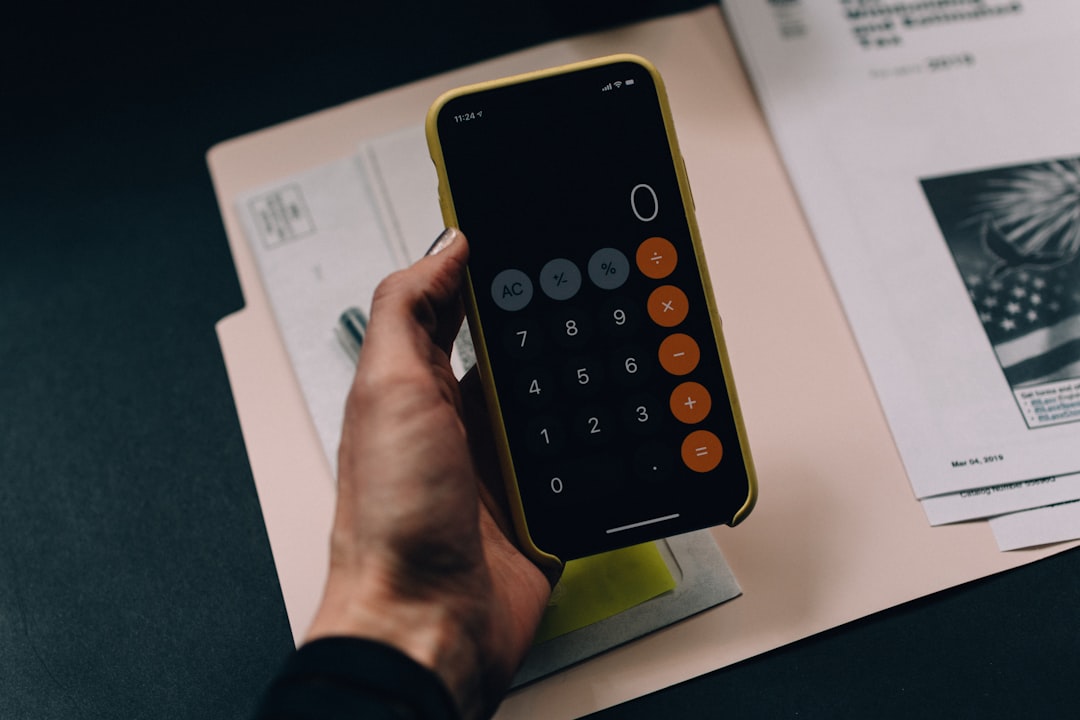
Sedang berburu diskon di toko online, tapi bingung berapa harga aslinya setelah potongan 30%? Atau ingin tahu berapa persen nilai ujian anakmu dari total skor maksimal? Semua bisa dijawab hanya dalam beberapa ketukan jari — langsung dari kalkulator bawaan ponsel kamu. Namun, tidak semua orang tahu cara menggunakan fitur persen di kalkulator HP dengan benar. Artikel ini memandu kamu selangkah demi selangkah, baik di Android maupun iPhone, untuk semua skenario umum di tahun 2026.
Mengapa Perlu Tahu Cara Hitung Persen di Kalkulator HP?
Perhitungan persen hadir di hampir setiap aspek kehidupan sehari-hari: menghitung diskon belanja, menganalisis data keuangan, mengevaluasi nilai ujian, hingga menentukan bunga pinjaman dan keuntungan usaha. Dengan aplikasi kalkulator bawaan di HP, proses ini menjadi lebih cepat dan praktis tanpa harus menghitung secara manual — sekaligus meminimalkan potensi kesalahan perhitungan.
Hampir semua HP, baik Android maupun iPhone, sudah dilengkapi kalkulator bawaan yang mendukung penghitungan persentase. Ada dua pendekatan utama: menggunakan tombol % (otomatis) atau metode konversi desimal (manual) untuk kalkulator yang tidak punya tombol persen.
Memahami Konsep Dasar Persen Sebelum Mulai
Secara matematis, persen adalah rasio atau perbandingan untuk menyatakan pecahan dari seratus. Rumus umum persentase adalah: Jumlah Bagian ÷ Jumlah Total × 100%. Misalnya, jika kamu mendapat nilai 80 dari 100, berarti nilaimu adalah 80%. Dengan memahami rumus ini, kamu bisa menghitung persen dalam situasi apapun meski tanpa tombol khusus.
Cara Hitung Persen di Kalkulator HP Android (Tombol %)
Sebagian besar HP Android sudah menyediakan tombol "%" langsung di antarmuka kalkulator bawaan. Berikut langkah-langkahnya:
Metode 1: Menghitung Nilai Persen dari Suatu Angka (Contoh: Diskon)
- Buka aplikasi Kalkulator di HP Android kamu.
- Ketik angka total harga, misalnya 150000.
- Tekan tombol kali (×).
- Masukkan angka persentase yang diinginkan, misalnya 20 (untuk 20%).
- Tekan tombol %. Kalkulator akan langsung menampilkan hasilnya — yaitu 30.000 — tanpa perlu menekan "=" atau mengubah persen menjadi desimal terlebih dahulu.
- Untuk mengetahui harga setelah diskon, kurangi harga awal dengan hasil diskon: 150.000 − 30.000 = Rp120.000.
Metode 2: Menghitung Persentase Suatu Angka dari Total (Contoh: Nilai Ujian)
- Buka aplikasi Kalkulator.
- Masukkan angka yang diperoleh, misalnya 424 (nilai yang didapat).
- Tekan tombol bagi (÷).
- Masukkan angka total maksimal, misalnya 500.
- Tekan tombol sama dengan (=). Hasilnya adalah 0,848.
- Kalikan dengan 100 lalu tekan =, sehingga hasil akhirnya adalah 84,8%.
Cara Hitung Persen di Kalkulator iPhone
Kalkulator bawaan iPhone memiliki tombol "%" yang fungsinya tidak hanya untuk menghitung persentase dari angka tertentu, tetapi juga bisa dikombinasikan dengan operasi penjumlahan dan pengurangan untuk menghitung harga setelah diskon atau penambahan pajak secara langsung.
Menghitung Diskon di iPhone
- Buka aplikasi Kalkulator di iPhone kamu.
- Masukkan harga awal, misalnya 100000.
- Tekan tombol − (minus).
- Masukkan besar diskon, misalnya 15.
- Tekan tombol %, lalu tekan =.
- Kalkulator secara otomatis menghitung 15% dari 100.000 dan langsung mengurangkannya, menampilkan harga akhir Rp85.000.
Cara serupa berlaku untuk menghitung harga termasuk pajak atau tip: gunakan tombol + (plus) diikuti persentase dan tombol %, lalu tekan =.
Mengaktifkan Mode Scientific di iPhone
Untuk perhitungan yang lebih kompleks, kalkulator iPhone menyimpan mode ilmiah tersembunyi: cukup putar iPhone ke posisi landscape (horizontal). Tampilan akan otomatis berubah dan menampilkan tombol-tombol fungsi seperti sin, cos, tan, logaritma, akar kuadrat, dan lain-lain. Untuk kembali ke mode standar, putar HP kembali ke posisi portrait.
Fitur serupa juga tersedia di banyak HP Android: aktifkan rotasi otomatis layar, lalu putar HP ke posisi landscape saat membuka kalkulator untuk mengakses mode kalkulator scientific.
Cara Manual: Kalkulator Tanpa Tombol Persen
Beberapa HP dengan kalkulator versi sederhana tidak menyediakan tombol "%". Jangan khawatir — kamu tetap bisa menghitung persen dengan metode konversi desimal:
- Ubah angka persen menjadi desimal dengan memindahkan titik desimal dua tempat ke kiri. Contoh: 20% menjadi 0,20; 5% menjadi 0,05.
- Kalikan angka desimal tersebut dengan nilai total. Contoh: 0,20 × 150.000 = 30.000.
- Untuk harga setelah diskon, kurangi harga awal: 150.000 − 30.000 = Rp120.000.
Metode ini berlaku universal di semua kalkulator HP, bahkan di kalkulator online seperti Percentage Calculator.
Menghitung Kenaikan atau Penurunan Harga dalam Persen
Perlu mengetahui berapa persen suatu harga naik atau turun? Gunakan rumus berikut di kalkulator HP kamu:
- Hitung selisih antara nilai baru dan nilai lama. Contoh: harga turun dari 100.000 menjadi 80.000 → selisih = 20.000.
- Bagi selisih tersebut dengan nilai awal: 20.000 ÷ 100.000 = 0,2.
- Kalikan dengan 100: 0,2 × 100 = 20%. Artinya harga turun sebesar 20%.
Menghitung Persentase Keuntungan Usaha
Bagi pemilik usaha kecil, rumus persentase laba juga mudah dihitung di kalkulator HP. Rumusnya: (Keuntungan ÷ Omset) × 100. Misalnya, jika omset bulanan Rp5.000.000 dan keuntungan Rp2.000.000, maka: 2.000.000 ÷ 5.000.000 × 100 = 40% margin keuntungan.
Trik Cepat: Gunakan Google Search atau Asisten Suara
Selain kalkulator bawaan, ada cara kilat lain yang jarang diketahui. Di Android, cukup ketik di kolom pencarian Google: "30% dari 250.000" — hasilnya langsung muncul tanpa perlu membuka aplikasi apapun. Cara ini sangat praktis saat belanja online untuk mengetahui harga akhir setelah potongan.
Bahkan, Google Assistant bisa diperintah secara lisan: ucapkan "Hitung 15 persen dari 2 juta" dan jawabannya akan langsung keluar. Di iPhone, Siri memiliki kemampuan serupa — cukup aktifkan Siri dan berikan perintah suara untuk menghitung persentase tanpa perlu mengetik.
Tips Agar Hasil Perhitungan Persen Selalu Akurat
- Periksa ulang angka yang dimasukkan sebelum menekan tombol apapun, terutama untuk nominal besar.
- Gunakan mode scientific (putar HP ke landscape) untuk perhitungan persen yang lebih presisi dan kompleks.
- Bulatkan hasil akhir sesuai mata uang yang berlaku — untuk Rupiah, biasanya dibulatkan ke kelipatan 100 atau 500.
- Untuk data banyak produk sekaligus, pertimbangkan menggunakan spreadsheet di HP (Google Sheets atau Excel) agar lebih efisien dan mengurangi risiko kesalahan.
- Manfaatkan aplikasi kalkulator khusus dari Play Store atau App Store seperti Percentage Calculator atau CalcTape jika kamu sering menghitung berbagai jenis persentase seperti bunga bank, tip restoran, atau pertumbuhan data.
Kesalahan Umum yang Perlu Dihindari
- Langsung tekan % tanpa operasi sebelumnya: Jika kamu mengetik 50 lalu langsung menekan %, kalkulator hanya mengubah 50 menjadi desimal (0,5), bukan menghitung 50% dari angka lain. Pastikan kamu sudah memasukkan angka dasar dan operator (×, +, −) terlebih dahulu.
- Salah urutan operasi: Untuk diskon, pastikan urutannya adalah: harga awal → × → angka persen → % → =. Membalik urutan akan menghasilkan angka yang salah.
- Mengabaikan mode kalkulator: Kalkulator biasa (standar) dan scientific bisa menginterpretasikan tombol % secara berbeda. Selalu cek mode yang sedang aktif.
Dengan panduan ini, menghitung persen di kalkulator HP bukan lagi hal yang membingungkan. Mulai dari diskon belanja harbolnas, nilai rapor anak, hingga margin keuntungan bisnis — semua bisa dihitung akurat hanya dari genggaman tangan. Untuk referensi lebih lanjut, kamu bisa mengunjungi panduan lengkap cara kerja tombol persen di kalkulator dari PercentageFinder.
Tanya jawab
Bagaimana cara menghitung diskon 20% dari harga Rp150.000 di kalkulator HP?
Ketik 150000, tekan tombol × (kali), masukkan angka 20, lalu tekan tombol %. Kalkulator akan langsung menampilkan 30.000 sebagai nilai diskonnya. Kurangi harga awal: 150.000 − 30.000 = Rp120.000 sebagai harga setelah diskon.
Bagaimana jika kalkulator HP saya tidak punya tombol persen (%)?
Ubah dulu angka persen menjadi desimal dengan cara membagi 100 (contoh: 20% = 0,20), kemudian kalikan dengan angka totalnya. Misalnya, 0,20 × 150.000 = 30.000. Metode ini berlaku di semua kalkulator HP tanpa tombol %.
Bagaimana cara mengaktifkan mode scientific di kalkulator HP untuk perhitungan persen yang lebih kompleks?
Di iPhone maupun sebagian besar HP Android, cukup putar HP ke posisi landscape (horizontal) saat membuka aplikasi kalkulator. Tampilan akan otomatis beralih ke mode scientific dengan tombol fungsi tambahan. Pastikan fitur rotasi otomatis layar sudah diaktifkan di pengaturan HP kamu.
Apakah bisa menghitung persen di HP tanpa membuka aplikasi kalkulator?
Bisa. Di Android, ketik pertanyaan langsung di kotak pencarian Google, misalnya '30% dari 250000', dan hasilnya langsung muncul. Kamu juga bisa menggunakan perintah suara ke Google Assistant ('Hitung 15 persen dari 2 juta') atau Siri di iPhone untuk hasil yang sama cepatnya.
Sumber
- Cara Menghitung Persen di Kalkulator HP Android dan iPhone – Liputan6
- Cara Menghitung Persen di Kalkulator HP Android dan iPhone – Kumparan
- Cara Menghitung Persen di Kalkulator HP Panduan Mudah Cepat – Media Indonesia
- Mode Scientific Calculator di HP – Pagar Alam Pos
- How to Work Out a Percentage on a Calculator – PercentageFinder
- Cara Menghitung Persen di Kalkulator HP (Diskon dan Laba) – Tedieka
- Cara Menghitung Persen di Kalkulator HP Praktis – Harapan Rakyat
- Cara Menghitung Persen di Kalkulator HP dengan Benar – Kumparan