Cara Ganti Password WiFi IndiHome ZTE 2026
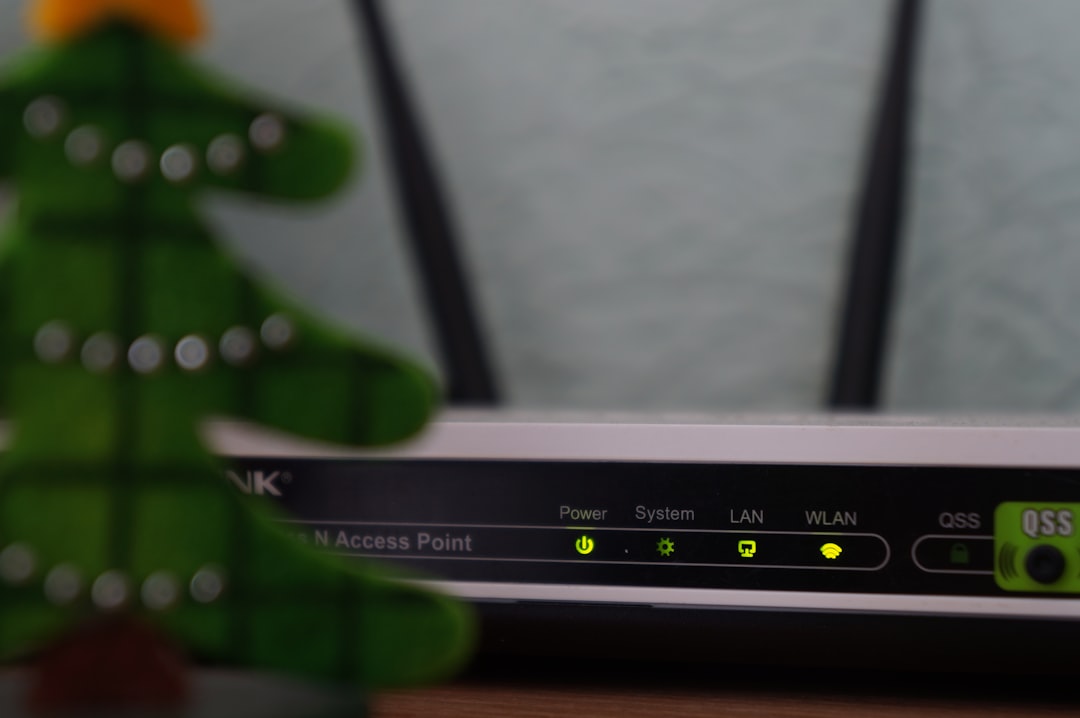
Koneksi internet melambat tiba-tiba, tagihan data melonjak padahal pemakaian normal, atau sekadar ingin memperbarui keamanan jaringan rumah — semua itu adalah tanda sudah waktunya mengganti password WiFi IndiHome ZTE Anda. Kabar baiknya, proses ini bisa dilakukan sendiri dalam hitungan menit, tanpa perlu memanggil teknisi. Berikut panduan lengkap dan terbaru untuk 2026.
Mengapa Password WiFi Wajib Diganti Secara Berkala?
Modem ZTE yang dipasang oleh teknisi IndiHome sejak awal sudah dilengkapi nama jaringan (SSID) dan kata sandi bawaan. Sayangnya, kombinasi default ini seringkali mudah ditebak, bahkan sama untuk banyak pelanggan — menjadikannya celah keamanan yang serius. Jika password tidak pernah diganti, siapa pun yang mengetahui pola default tersebut bisa masuk ke jaringan Anda tanpa izin, mencuri bandwidth, dan bahkan mengubah pengaturan router hingga mengunci akses pemilik aslinya.
Para pakar keamanan siber merekomendasikan rutinitas penggantian password WiFi setiap tiga bulan sekali sebagai interval yang aman dan ideal. Langkah sederhana ini memastikan hanya perangkat yang sah yang dapat terhubung, menjaga koneksi tetap stabil dan pribadi.
Persiapan Sebelum Mulai
Sebelum masuk ke langkah-langkah teknis, pastikan hal-hal berikut sudah siap:
- Perangkat terhubung ke WiFi ZTE IndiHome yang akan diubah passwordnya — bisa lewat HP Android, iPhone, laptop, atau PC.
- Browser web seperti Google Chrome, Firefox, atau Safari sudah terbuka.
- Kredensial login modem — cek stiker di bagian bawah atau belakang modem untuk username dan password default bawaan.
- Password baru yang sudah disiapkan — catat di tempat aman sebelum mulai.
Cara Ganti Password WiFi IndiHome ZTE Lewat Browser (PC/HP)
Metode ini berlaku untuk semua model modem ZTE IndiHome, termasuk ZTE F609, ZTE F670L, dan ZTE F672Y.
-
Buka browser dan akses halaman admin modem. Ketik
192.168.1.1pada address bar browser lalu tekan Enter. Alamat ini adalah IP default untuk modem ZTE IndiHome. Jika halaman tidak terbuka, coba alternatif192.168.0.1atau192.168.100.1. Anda juga bisa melihat alamat IP yang tertera pada stiker di bagian bawah modem. -
Login ke halaman admin. Akan muncul halaman login. Masukkan username dan password. Beberapa kombinasi default yang umum digunakan pada modem ZTE IndiHome adalah:
- Username:
user— Password:user - Username:
admin— Password:admin - Username:
admin— Password:telkomdso123
- Username:
- Masuk ke menu Network. Setelah berhasil login dan masuk ke dashboard modem ZTE, pilih menu Network di bagian atas atau samping halaman.
- Pilih submenu WLAN. Di dalam menu Network, klik submenu WLAN untuk mengakses pengaturan jaringan nirkabel.
- Buka SSID Settings (opsional: ganti nama WiFi). Jika Anda juga ingin mengganti nama jaringan WiFi (SSID), klik SSID Settings atau SSID Name, lalu ubah nama sesuai keinginan dan klik Submit.
- Ganti password di kolom WPA Passphrase. Masuk ke submenu Security, lalu cari kolom berlabel WPA Passphrase. Di sinilah Anda memasukkan password WiFi yang baru. Gunakan kombinasi yang kuat (lihat tips di bawah).
- Simpan perubahan. Klik tombol Submit atau Apply. Modem biasanya akan melakukan restart otomatis untuk menerapkan perubahan. Setelah itu, semua perangkat yang sebelumnya terhubung akan terputus dan perlu login ulang menggunakan password baru.
Catatan penting: Segera catat password baru Anda sebelum mengklik Submit, agar tidak lupa saat harus menghubungkan ulang perangkat-perangkat di rumah.
Cara Ganti Password WiFi IndiHome Lewat Aplikasi MyTelkomsel
Ada pilihan yang lebih praktis bagi Anda yang tidak ingin repot membuka halaman admin modem. Aplikasi MyIndiHome kini telah resmi digabungkan ke dalam aplikasi MyTelkomsel, sehingga pengaturan jaringan bisa dilakukan langsung dari ponsel kapan saja dan di mana saja — bahkan saat Anda sedang tidak di rumah, asalkan HP memiliki akses internet.
Metode ini juga lebih aman karena dilengkapi verifikasi OTP ke nomor pemilik akun resmi, sehingga tidak sembarang orang bisa mengubah sandi WiFi Anda.
- Unduh dan buka aplikasi MyTelkomsel melalui Google Play Store (Android) atau Apple App Store (iOS).
- Login menggunakan nomor handphone atau email yang terdaftar pada layanan IndiHome Anda.
- Di halaman beranda, ketuk menu IndiHome.
- Pilih opsi Pengaturan Perangkat atau Manage WiFi.
- Masuk ke Selfcare IndiHome, lalu pilih perangkat modem yang ingin diatur.
- Pilih opsi Ubah Kata Sandi atau Ganti Password.
- Masukkan password baru, konfirmasi perubahan, lalu tunggu sistem melakukan sinkronisasi ke modem.
- Hubungkan ulang seluruh perangkat menggunakan password baru.
Perlu diperhatikan: Tidak semua tipe modem atau wilayah layanan mendukung fitur pengaturan WiFi via aplikasi secara penuh. Jika opsi tersebut tidak muncul, gunakan metode browser yang dijelaskan di atas.
Solusi Jika Lupa Password Admin Modem ZTE
Jika Anda tidak bisa login karena lupa username dan password admin, ada dua opsi:
- Cek stiker modem: Informasi username dan password default biasanya tercetak pada stiker di bagian bawah atau belakang perangkat modem.
- Reset ke pengaturan pabrik: Tekan tombol reset kecil di bagian belakang modem menggunakan jarum atau penjepit kertas selama sekitar 10 detik hingga lampu indikator berkedip. Perhatikan bahwa cara ini akan menghapus semua pengaturan kustom, bukan hanya username dan password. Setelah reset, gunakan kredensial default bawaan pabrik untuk login kembali.
- Hubungi call center IndiHome: Jika kedua opsi di atas tidak berhasil, hubungi layanan pelanggan IndiHome di nomor 188 atau melalui aplikasi MyTelkomsel untuk mendapatkan bantuan teknis.
Tips Membuat Password WiFi yang Kuat
Mengganti password saja tidak cukup jika password baru yang dipilih masih mudah ditebak. Berikut panduan membuat kata sandi yang benar-benar aman:
- Minimal 12–16 karakter: Semakin panjang password, semakin sulit dipecahkan oleh serangan brute-force.
- Kombinasi karakter: Gabungkan huruf besar (A-Z), huruf kecil (a-z), angka (0-9), dan simbol seperti
!@#$%. - Hindari informasi pribadi: Jangan gunakan tanggal lahir, nama anggota keluarga, atau nama hewan peliharaan.
- Jangan gunakan kata dari kamus: Peretas sering menggunakan metode "dictionary attack" untuk menebak password umum.
- Unik untuk setiap akun: Jangan gunakan password WiFi yang sama dengan akun lain seperti email atau media sosial.
- Simpan di tempat aman: Catat password baru di tempat yang tersembunyi dan aman, bukan di dekat modem.
Tips Tambahan untuk Keamanan Jaringan WiFi IndiHome ZTE
Setelah mengganti password WiFi, ada beberapa langkah ekstra yang bisa memperkuat keamanan jaringan rumah Anda secara keseluruhan:
- Aktifkan enkripsi WPA2 atau WPA3: Pastikan jaringan WiFi Anda menggunakan standar enkripsi WPA2 atau WPA3. Hindari WEP yang sudah usang dan mudah dibobol.
- Nonaktifkan fitur WPS: Fitur Wi-Fi Protected Setup (WPS) memiliki celah keamanan yang dikenal. Jika tidak digunakan, matikan fitur ini di pengaturan modem.
- Ganti nama SSID (nama WiFi): Ubah nama WiFi default (seperti "IndiHome-xxxx") menjadi nama unik yang tidak mengandung informasi pribadi atau merek router Anda.
- Ganti juga password admin modem: Selain password WiFi, ganti password login admin modem (dari menu System Tools atau Management) agar orang lain tidak bisa mengubah pengaturan router Anda.
- Pantau perangkat yang terhubung: Secara berkala cek daftar perangkat di dashboard modem untuk memastikan tidak ada "tamu tak diundang" yang menggunakan WiFi Anda.
- Perbarui firmware modem: Periksa pembaruan firmware secara berkala melalui menu pengaturan modem atau situs resmi ZTE untuk mendapatkan perbaikan keamanan terbaru.
Untuk panduan resmi dan informasi paket IndiHome terbaru, Anda dapat mengunjungi halaman resmi IndiHome di Telkomsel. Referensi tambahan mengenai best practice keamanan jaringan nirkabel juga tersedia di Liputan6 dan IDCloudHost.
Tanya jawab
Berapa alamat IP untuk masuk ke pengaturan modem ZTE IndiHome?
Alamat IP default untuk modem ZTE IndiHome umumnya adalah 192.168.1.1. Jika tidak berhasil, coba 192.168.0.1 atau 192.168.100.1. Anda juga bisa melihat alamat IP yang tertera pada stiker di bagian bawah modem.
Apa username dan password default modem ZTE IndiHome?
Kombinasi yang paling umum adalah: username 'user' dengan password 'user', atau username 'admin' dengan password 'admin', atau username 'admin' dengan password 'telkomdso123'. Jika semua gagal, cek stiker di bagian bawah modem untuk kredensial spesifik perangkat Anda.
Apakah bisa ganti password WiFi IndiHome ZTE dari luar rumah?
Bisa, dengan menggunakan aplikasi MyTelkomsel. Login dengan akun yang terdaftar pada layanan IndiHome, masuk ke menu IndiHome, lalu pilih fitur Pengaturan Perangkat atau Manage WiFi. Cara ini bisa dilakukan dari mana saja selama HP memiliki akses internet atau paket data.
Apa yang harus dilakukan setelah ganti password WiFi ZTE IndiHome?
Setelah password berhasil diganti, semua perangkat yang sebelumnya terhubung akan otomatis terputus. Hubungkan ulang setiap perangkat (HP, laptop, Smart TV, CCTV, dll.) menggunakan password baru. Jangan lupa catat password baru di tempat yang aman.
Sumber
- Cara Ganti Password WiFi IndiHome ZTE Mudah dan Aman - Liputan6
- Cara Mengganti Password WiFi Indihome Modem ZTE - IDCloudHost
- Cara Mengganti Password WiFi IndiHome Paling Mudah - KreditPintar
- Cara Ganti Password WiFi IndiHome dengan Mudah dan Aman - Selular.ID
- Cara Ganti Password WiFi Indihome dengan Cepat & Mudah - Qwords
- Cara Ganti Password WiFi IndiHome ZTE - JalanTikus
- IndiHome - Telkomsel