Cara Ganti Password WiFi Megavision 2026
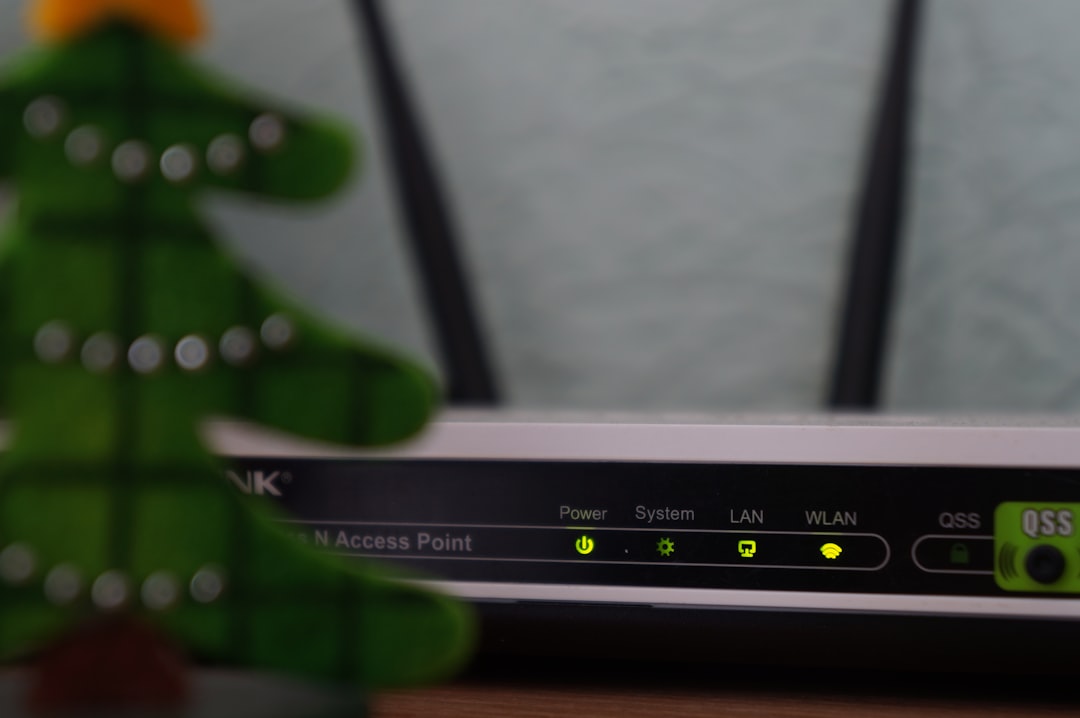
Koneksi internet yang lemot padahal paket sudah mahal sering kali bukan salah jaringan — melainkan karena ada "penumpang gelap" yang ikut memakai WiFi Anda tanpa izin. Bagi pelanggan Megavision, kabar baiknya adalah mengganti password WiFi bisa dilakukan sendiri dalam hitungan menit, baik lewat HP maupun laptop, tanpa perlu memanggil teknisi. Berikut panduan lengkap dan terbaru di 2026.
Mengapa Penting Rutin Mengganti Password WiFi?
Mengganti password WiFi secara berkala adalah salah satu langkah paling efektif untuk menjaga keamanan jaringan di rumah maupun di tempat kerja. Dengan memperbarui kata sandi, Anda mencegah akses dari pihak yang tidak diinginkan sekaligus memastikan hanya pengguna yang berhak yang dapat terhubung ke jaringan. Selain itu, aksi ini juga membantu menghindari pencurian bandwidth yang bisa membuat koneksi menjadi lambat dan tidak stabil.
Para ahli keamanan siber menyarankan agar password WiFi diganti setidaknya setiap 3–6 bulan sekali. Jangan biarkan kata sandi default bawaan router terlalu lama digunakan, karena pengaturan standar teknisi seringkali mudah ditebak oleh orang di sekitar Anda.
Yang Perlu Disiapkan Sebelum Mulai
Sebelum masuk ke langkah-langkah teknis, siapkan beberapa hal berikut agar prosesnya berjalan lancar:
- Perangkat yang terhubung ke WiFi Megavision — bisa HP Android, iPhone, atau laptop. Jika menggunakan laptop, koneksi via kabel LAN langsung ke router juga bisa digunakan.
- Alamat IP router — alamat IP default router Megavision umumnya adalah 192.168.1.1 atau 192.168.0.1. Anda bisa mengeceknya di stiker yang tertempel di bagian bawah atau belakang router.
- Username dan password admin router — ini berbeda dari password WiFi Anda. Kredensial default yang paling umum adalah admin/admin atau user/user. Informasi ini biasanya juga tercetak di stiker yang sama pada bodi router.
Catatan penting: Jika Anda menggunakan HP, pastikan HP sudah terhubung ke jaringan WiFi Megavision sebelum memulai. Tanpa koneksi ke jaringan tersebut, halaman admin router tidak akan bisa diakses.
Cara Ganti Password WiFi Megavision Lewat HP
Metode ini sangat praktis karena tidak memerlukan laptop — cukup menggunakan browser bawaan di smartphone Anda.
- Hubungkan HP ke WiFi Megavision yang ingin Anda ubah password-nya.
- Buka browser favorit di HP (Chrome, Firefox, atau Safari), lalu ketik alamat IP router — misalnya
192.168.1.1— pada kolom URL, kemudian tekan Enter. - Halaman login admin router akan muncul. Masukkan username dan password admin (misalnya admin untuk keduanya). Klik tombol Login atau Sign In.
- Setelah berhasil masuk, cari menu "Network", "Wireless", atau "WiFi Settings". Nama menu bisa berbeda tergantung merek dan model router Megavision Anda.
- Di dalam menu tersebut, pilih "WLAN" lalu cari kolom bertuliskan "WPA Passphrase", "Password", atau "Security Key".
- Hapus password lama dan ketikkan password baru yang lebih kuat.
- Klik Submit, Save, atau Apply untuk menyimpan perubahan.
- Router akan restart sebentar untuk menerapkan perubahan. Semua perangkat yang sebelumnya terhubung akan terputus otomatis — sambungkan kembali menggunakan password baru.
Cara Ganti Password WiFi Megavision Lewat Laptop/PC
Metode lewat laptop memberikan tampilan antarmuka yang lebih luas dan nyaman, terutama jika router memiliki banyak menu pengaturan. Langkah-langkahnya hampir sama dengan lewat HP:
- Hubungkan laptop ke WiFi Megavision, baik via WiFi maupun kabel LAN yang dicolokkan langsung ke router.
- Buka browser (Chrome, Firefox, atau Edge) dan ketikkan alamat IP router (misalnya
192.168.1.1atau192.168.0.1) di address bar, lalu tekan Enter. - Masukkan kredensial admin di halaman login yang muncul. Jika belum pernah diubah, coba kombinasi admin/admin.
- Setelah masuk ke dashboard router, navigasikan ke menu "Wireless", "WiFi Settings", atau "Network".
- Temukan kolom "WPA Pre-shared Key", "Password", atau "Security Key" — di sinilah Anda bisa mengganti password WiFi.
- Masukkan password baru yang kuat, lalu klik Save atau Apply.
- Beberapa router akan restart otomatis. Jika tidak, Anda bisa me-restart secara manual.
Setelah proses selesai, coba sambungkan ulang semua perangkat Anda menggunakan password baru untuk memastikan perubahan berhasil diterapkan. Untuk panduan resmi dari Megavision, kunjungi halaman blog resmi Megavision.
Tips Membuat Password WiFi yang Kuat dan Aman
Sekadar mengganti password tidaklah cukup jika kata sandi baru Anda masih mudah ditebak. Berikut kiat membuat password yang benar-benar solid:
- Gunakan kombinasi karakter: Gabungkan huruf besar (A–Z), huruf kecil (a–z), angka (0–9), dan simbol khusus seperti
!,@,#. Hindari pola umum seperti "123456" atau kata "password". - Buat password yang panjang: Semakin panjang password, semakin sulit dibobol. Gunakan minimal 12 karakter.
- Hindari informasi pribadi: Jangan gunakan nama, tanggal lahir, atau nomor telepon yang mudah dikaitkan dengan Anda.
- Gunakan frasa unik: Kalimat pendek yang hanya Anda ketahui bisa menjadi password yang kuat sekaligus mudah diingat, misalnya sebuah frasa yang dipadukan dengan angka dan simbol.
- Ganti secara berkala: Idealnya, perbarui password WiFi setiap 3–6 bulan sekali.
- Simpan dengan aman: Gunakan aplikasi password manager seperti Bitwarden atau Google Password Manager untuk menyimpan kata sandi Anda, bukan di catatan biasa atau screenshot di galeri HP.
- Aktifkan enkripsi WPA2 atau WPA3: Pastikan router Megavision Anda menggunakan protokol keamanan WPA2 atau WPA3 agar data yang dikirim melalui jaringan lebih terlindungi. Baca lebih lanjut soal keamanan jaringan di panduan password WiFi aman dari Logique.
Langkah Tambahan untuk Keamanan Maksimal
Selain mengganti password WiFi, ada beberapa hal lain yang bisa Anda lakukan untuk memperkuat keamanan jaringan Megavision di rumah:
- Ganti username dan password admin router: Kredensial default seperti admin/admin sangat mudah ditebak. Segera ubah setelah berhasil login pertama kali.
- Sembunyikan SSID (nama WiFi): Dengan menyembunyikan nama jaringan, WiFi Anda tidak akan muncul di daftar jaringan orang lain. Siapa pun yang ingin terhubung harus memasukkan nama WiFi dan password secara manual.
- Batasi akses dengan MAC Address: Anda bisa mengizinkan hanya perangkat tertentu untuk terhubung ke WiFi dengan memasukkan MAC address-nya ke daftar whitelist di pengaturan router.
- Perbarui firmware router: Pembaruan firmware sering menyertakan patch keamanan untuk menutup celah kerentanan yang diketahui. Cek pembaruan firmware secara berkala di situs produsen router Anda. Informasi lebih lanjut soal keamanan router bisa dibaca di artikel panduan Bengkeltv.id.
Mengatasi Masalah yang Sering Terjadi
Berikut solusi untuk kendala umum yang kerap dihadapi saat mencoba mengganti password WiFi Megavision:
- Lupa username/password admin router: Jika Anda belum pernah mengubahnya, coba kombinasi default seperti admin/admin atau user/user. Jika tetap gagal dan Anda yakin pernah mengubahnya, opsi terakhir adalah melakukan factory reset pada router dengan menekan tombol kecil "Reset" di bagian belakang perangkat. Namun perlu diketahui, reset pabrik akan mengembalikan semua pengaturan ke kondisi awal, termasuk nama WiFi dan password.
- Halaman admin tidak bisa diakses: Pastikan perangkat Anda benar-benar terhubung ke jaringan WiFi Megavision. Coba juga alamat IP alternatif seperti 192.168.0.1 jika 192.168.1.1 tidak merespons. Untuk Android, cek IP gateway melalui Pengaturan > WiFi > ikon gerigi di samping nama jaringan > cari "Alamat IP Gateway".
- Perubahan tidak tersimpan: Pastikan Anda menekan tombol Save/Apply sebelum menutup halaman. Jika router tidak restart otomatis, lakukan restart manual dengan mencabut dan menancapkan kembali kabel power router.
Jika semua langkah di atas sudah dicoba dan masih menemui kendala, jangan ragu untuk menghubungi customer service Megavision. Informasi kontak dan layanan pelanggan tersedia di website resmi Megavision.
Tanya jawab
Berapa alamat IP default untuk masuk ke halaman admin router Megavision?
Alamat IP default router Megavision umumnya adalah 192.168.1.1 atau 192.168.0.1. Anda bisa mengeceknya di stiker yang tertempel di bagian bawah atau belakang router. Di HP Android, cek melalui Pengaturan > WiFi > ikon gerigi di samping nama jaringan > cari 'Alamat IP Gateway'.
Apa username dan password default untuk login ke admin router Megavision?
Kombinasi paling umum adalah admin/admin atau user/user. Informasi ini biasanya juga tercetak di stiker yang sama dengan alamat IP pada bodi router. Jika Anda sudah pernah menggantinya dan lupa, Anda perlu melakukan factory reset pada router sebagai opsi terakhir.
Apakah setelah ganti password WiFi semua perangkat akan terputus?
Ya. Setelah password berhasil diubah, router akan restart sebentar dan semua perangkat yang sebelumnya terhubung akan terputus otomatis. Anda perlu menyambungkan kembali setiap perangkat menggunakan password WiFi yang baru.
Seberapa sering sebaiknya password WiFi Megavision diganti?
Disarankan untuk mengganti password WiFi setidaknya setiap 3–6 bulan sekali. Penggantian rutin membantu mencegah akses tidak sah dari pihak yang tidak berwenang dan menjaga keamanan jaringan rumah Anda.
Sumber
- Cara Ganti Password WiFi - Blog Resmi Megavision
- Cara Ganti Password WiFi Megavision - Bengkeltv.id
- Cara Mengganti Password Wifi Megavision Lewat HP dan Laptop - Dekke.net
- Ganti Password WiFi Bisa Pakai HP - Jagofon Blog
- Tips Membuat Password WiFi yang Aman - Logique
- Tips Membuat Password WiFi Susah Ditebak - Konek Market
- Cara Login WiFi Megavision - Sabiru.com