Cómo hacer captura de pantalla en PC con Windows 7
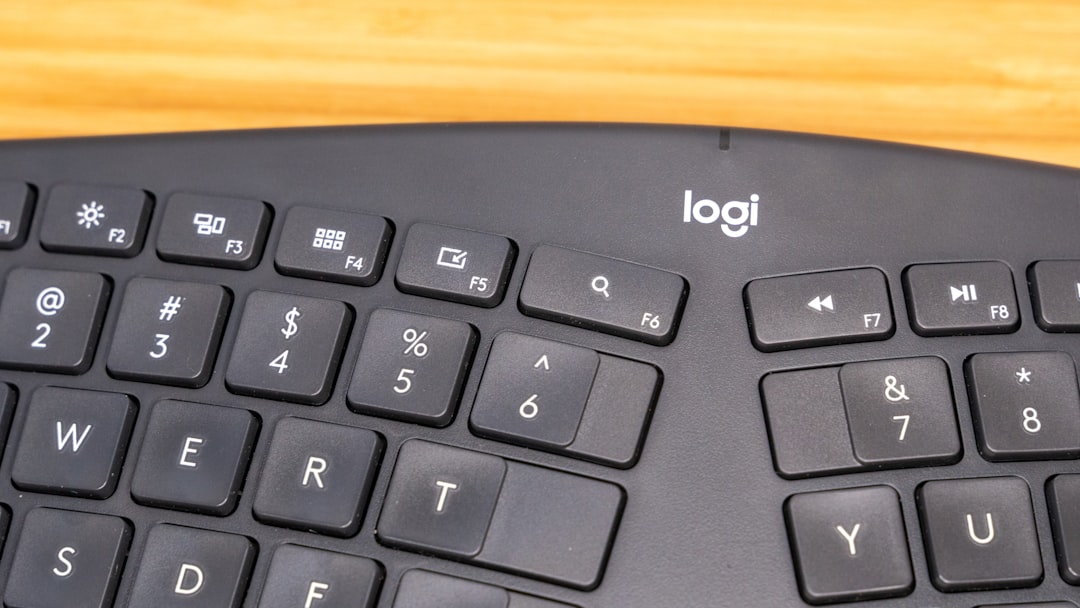
Millones de equipos en todo el mundo siguen funcionando con Windows 7, y una de las tareas más consultadas sigue siendo la misma de siempre: ¿cómo hago una captura de pantalla? Ya sea para guardar un error del sistema, documentar un paso de una instalación o compartir algo divertido que aparece en la pantalla, Windows 7 ofrece varias formas nativas —sin necesidad de instalar nada extra— para lograrlo en segundos. A continuación encontrarás todos los métodos ordenados de más sencillo a más preciso.
Método 1: La tecla Impr Pant (Print Screen) — toda la pantalla al portapapeles
Es el método más rápido y el que casi todo el mundo conoce. La tecla puede aparecer en tu teclado como Impr Pant, ImpPnt, Print Screen, PrtSc o PrtScn, y normalmente se ubica en la esquina superior derecha del teclado, cerca de las teclas de función.
- Prepara la pantalla que quieres capturar.
- Pulsa la tecla PrtScn. La imagen completa se copiará automáticamente al portapapeles.
- Abre Paint (Inicio → Todos los programas → Accesorios → Paint) u otro editor de imágenes.
- Pulsa Ctrl + V para pegar la captura.
- Ve a Archivo → Guardar como, elige nombre, carpeta y formato (PNG, JPG, etc.) y haz clic en Guardar.
Consejo: Si usas una laptop, es posible que necesites pulsar Fn + PrtScn en lugar de solo PrtScn, ya que en teclados compactos varias funciones comparten la misma tecla.
Método 2: Alt + Impr Pant — solo la ventana activa
Cuando solo te interesa capturar la ventana en la que estás trabajando —sin barra de tareas ni fondo de escritorio—, este atajo es ideal.
- Haz clic sobre la ventana que deseas capturar para asegurarte de que está activa.
- Mantén pulsado Alt y presiona PrtScn.
- Abre Paint o Word.
- Pega con Ctrl + V y guarda el archivo.
Método 3: Tecla Windows + Impr Pant — guardado automático
Este atajo captura toda la pantalla y guarda el archivo automáticamente, sin necesidad de pasar por Paint. La imagen se almacena directamente en la carpeta Imágenes > Capturas de pantalla de tu perfil.
- Prepara lo que quieres capturar.
- Pulsa simultáneamente la tecla Windows + PrtScn.
- Abre el Explorador de archivos y navega a Imágenes → Capturas de pantalla para encontrar tu imagen.
Método 4: Herramienta Recortes — capturas personalizadas
La Herramienta Recortes (Snipping Tool en inglés) es una utilidad incluida de serie en Windows 7 que permite capturar áreas a medida con mayor control. Es perfecta cuando solo necesitas un fragmento concreto de la pantalla, como un gráfico, un menú o un cuadro de diálogo.
Puedes encontrar más información oficial sobre esta herramienta en el soporte oficial de Microsoft.
Tipos de recorte disponibles en Windows 7
- Forma libre: traza a mano alzada cualquier contorno irregular.
- Rectangular: selecciona un área rectangular arrastrando el ratón (opción predeterminada).
- Ventana: captura automáticamente la ventana activa que elijas.
- Pantalla completa: equivale a pulsar PrtScn, pero guarda directamente desde la herramienta.
Pasos para usar la Herramienta Recortes
- Haz clic en Inicio, escribe Recortes en el cuadro de búsqueda y selecciona la aplicación en los resultados.
- La pantalla se volverá ligeramente gris, indicando que la herramienta está lista.
- Haz clic en Nuevo y elige el tipo de recorte que necesitas.
- Arrastra el cursor sobre el área que deseas capturar y suelta el botón del ratón.
- La imagen aparecerá en la ventana de edición de la herramienta. Puedes usar el lápiz, el resaltador amarillo o el borrador para anotar la imagen.
- Haz clic en el icono de disco (Guardar), asigna un nombre a la imagen y elige el formato: PNG, JPG o GIF.
Truco de productividad: Para abrir la Herramienta Recortes más rápido, haz clic derecho en su icono dentro del menú Inicio y selecciona Anclar a la barra de tareas o Anclar al menú Inicio.
Resumen de atajos de teclado
- PrtScn — Captura toda la pantalla al portapapeles.
- Alt + PrtScn — Captura solo la ventana activa al portapapeles.
- Tecla Windows + PrtScn — Captura toda la pantalla y guarda el archivo automáticamente en Imágenes > Capturas de pantalla.
- Herramienta Recortes — Captura personalizada de cualquier área con opciones de edición.
Problemas comunes y cómo solucionarlos
La tecla PrtScn no hace nada
En algunas laptops, la función de captura de pantalla está combinada con otra tecla secundaria. Si PrtScn solo no funciona, prueba con Fn + PrtScn. Algunos teclados también tienen una tecla F Lock que desactiva las funciones especiales; si tu teclado la tiene, presiónala para activarlas de nuevo.
Al pegar en Paint no aparece nada
Asegúrate de no haber realizado ninguna otra acción de copia después de pulsar PrtScn, ya que cualquier operación de copiar (Ctrl+C) sobreescribirá el contenido del portapapeles. Vuelve a la pantalla que quieres capturar y repite el proceso.
El driver del teclado está desactualizado
Un driver de teclado incorrecto, corrupto o desactualizado puede impedir que la tecla PrtScn funcione correctamente. Puedes actualizar el driver desde el Administrador de dispositivos: haz clic derecho en Mi PC → Administrar → Administrador de dispositivos → despliega Teclados → clic derecho sobre tu teclado → Actualizar software de controlador.
Usar el teclado en pantalla como alternativa
Si el teclado físico tiene un problema de hardware, puedes usar el teclado virtual de Windows 7: ve a Inicio → Todos los programas → Accesorios → Accesibilidad → Teclado en pantalla y pulsa el botón PrtScn que aparece en pantalla.
¿Dónde se guardan las capturas de pantalla en Windows 7?
Depende del método que uses. Si pegaste la imagen en Paint y la guardaste manualmente, el archivo estará donde hayas indicado. Si usaste el atajo Windows + PrtScn, la imagen se guarda automáticamente en C:\Usuarios\[tu nombre]\Imágenes\Capturas de pantalla. Las capturas de la Herramienta Recortes se guardan en la carpeta que tú elijas en el momento de guardar.
Para más detalles sobre atajos de teclado y opciones avanzadas de captura, consulta la documentación oficial de Microsoft sobre Recortes, la guía de Windows Report sobre capturas en Windows 7 y el tutorial de Digital Citizen con todos los métodos de screenshot.
Preguntas frecuentes
¿Dónde está la tecla de captura de pantalla en mi teclado?
Busca una tecla llamada PrtScn, PrtSc, Print Screen, Impr Pant o ImpPnt. Suele estar en la esquina superior derecha del teclado, junto a las teclas F12 y Bloq Despl. En algunas laptops compactas es necesario pulsar Fn + PrtScn al mismo tiempo.
¿Puedo capturar solo una parte de la pantalla en Windows 7?
Sí. Usa la Herramienta Recortes (escribe 'Recortes' en el menú Inicio). Al hacer clic en 'Nuevo' podrás arrastrar el ratón para seleccionar exactamente el área que deseas capturar, sin incluir el resto del escritorio.
¿Cómo guardo la captura como archivo PNG o JPG en Windows 7?
Con la Herramienta Recortes puedes guardar directamente en PNG, JPG o GIF haciendo clic en el icono de disco dentro de la herramienta. Si usas la tecla PrtScn, pega la imagen en Paint y luego ve a Archivo → Guardar como para elegir el formato.
¿Windows 7 tiene el atajo Windows + Shift + S?
No. El atajo Windows + Shift + S para abrir la herramienta de recorte rápida solo está disponible a partir de Windows 10. En Windows 7 debes abrir la Herramienta Recortes desde el menú Inicio o usar la tecla PrtScn.
Fuentes
- Usar Recortes para realizar capturas de pantalla - Microsoft Support
- Windows 7 Screenshot Guide: Print Screen and Snipping Tool - Windows Report
- Windows 7 Screenshot Methods: A Simple How-To Guide - Digital Citizen
- Herramienta Recortes: hacer capturas de pantalla fáciles - Softzone
- 7 Ways to Fix Print Screen Not Working - MakeUseOf