Cómo hacer captura de pantalla en PC HP: guía 2026
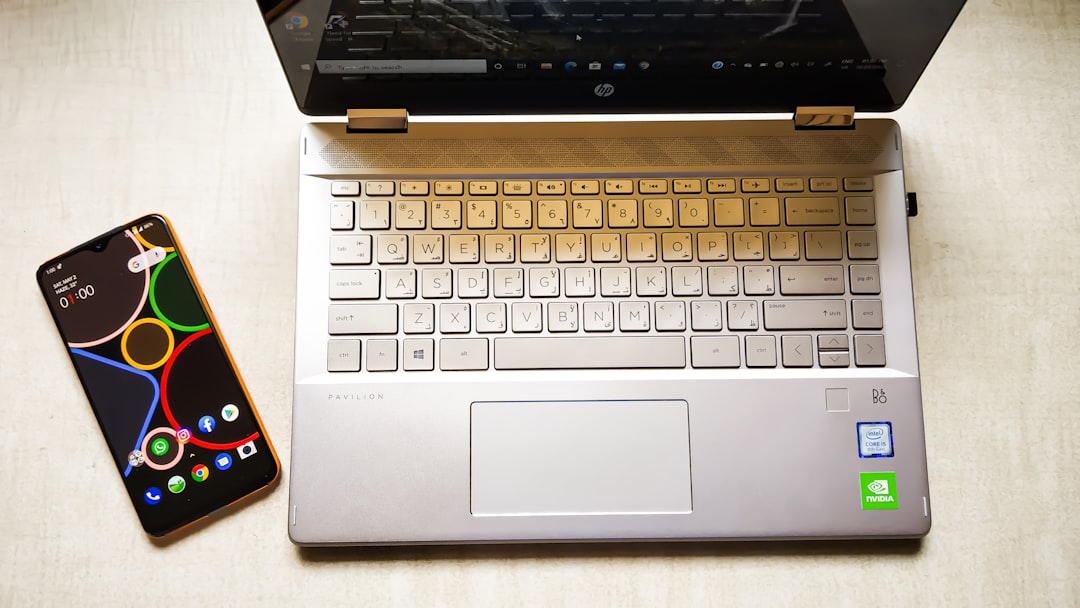
Guardar lo que aparece en pantalla —un error, una confirmación de pago, una conversación o una imagen— es una de las acciones más frecuentes del día a día digital. Si tienes un equipo HP con Windows 10 o Windows 11, no necesitas instalar ningún programa adicional: el sistema operativo ya incluye varias formas de hacer capturas de pantalla de forma nativa, rápida y gratuita. Esta guía recoge todos los métodos oficiales, ordenados de más simple a más avanzado, junto con soluciones a los problemas más comunes que aparecen en laptops y desktops de la marca.
Lo primero: encuentra la tecla correcta en tu teclado HP
Antes de empezar, conviene saber que en laptops y desktops HP la tecla para capturar pantalla puede aparecer con distintos nombres según el modelo y la distribución del teclado: PrtSc, PrtScn, Impr Pant o Imp Pant. En equipos compactos como el HP Spectre o el HP Envy, esa tecla suele compartirse con una función secundaria, lo que significa que es necesario presionar Fn + PrtSc en lugar de solo PrtSc. El texto de la función secundaria suele estar impreso en un color diferente, generalmente azul o blanco.
En cambio, modelos como el HP Pavilion —tanto en versión laptop como All-in-One— tienen la tecla PrtSc accesible directamente en la fila superior del teclado y no requieren la combinación con Fn en la mayoría de los casos.
Método 1: tecla Impr Pant (captura rápida al portapapeles)
Esta es la forma más básica y rápida. Pulsa la tecla Impr Pant (o Fn + Impr Pant si tu laptop lo requiere) para capturar toda la pantalla y guardarla en el portapapeles. La imagen no se almacena como archivo de forma automática; hay que pegarla manualmente en un programa como Paint, Word o cualquier editor de imágenes usando Ctrl + V.
- Abre la pantalla que quieres capturar.
- Pulsa Impr Pant (o Fn + Impr Pant en laptops con teclado compacto).
- Abre Paint desde el menú Inicio.
- Presiona Ctrl + V para pegar la imagen.
- Guarda el archivo con Ctrl + S en formato JPG o PNG.
Si solo quieres capturar la ventana activa —y no toda la pantalla—, usa Alt + Impr Pant. Esto copia únicamente la ventana en primer plano al portapapeles.
Método 2: Windows + Impr Pant (guarda automáticamente como archivo)
Este es el atajo más práctico para el uso cotidiano, ya que la imagen se guarda automáticamente como archivo sin necesidad de pegarla en ningún programa. Al presionar la combinación, la pantalla parpadea brevemente para confirmar que la captura fue exitosa.
- Prepara la pantalla que quieres capturar.
- Pulsa simultáneamente Windows + Impr Pant (en laptops compactas: Fn + Windows + Impr Pant).
- Abre el Explorador de archivos y ve a Imágenes > Capturas de pantalla.
- Encontrarás el archivo guardado con nombre automático por fecha y hora.
Las capturas se numeran de forma secuencial, lo que facilita hacer un seguimiento cuando necesitas tomar varias imágenes seguidas.
Método 3: Windows + Shift + S (captura de área personalizada)
Este atajo abre una barra de opciones en la parte superior de la pantalla, la pantalla se atenúa y el cursor cambia a una cruz para que puedas seleccionar exactamente qué zona quieres capturar. Es el método ideal cuando no necesitas guardar toda la pantalla, sino solo una sección.
- Pulsa Windows + Shift + S al mismo tiempo.
- Elige el tipo de recorte: rectangular, de forma libre, de ventana o de pantalla completa.
- Selecciona el área que deseas capturar arrastrando el cursor.
- La imagen se copia automáticamente al portapapeles y aparece una notificación en la esquina de la pantalla.
- Haz clic en esa notificación para abrir la herramienta de edición, donde puedes anotar, guardar o compartir la captura.
Para usar este atajo sin necesidad de recordar la combinación de teclas, también puedes acceder desde el menú Inicio escribiendo "Herramienta de Recorte" o simplemente "Recortes" en la barra de búsqueda.
Método 4: Herramienta de Recorte (Snipping Tool)
En Windows 11, la Herramienta de Recorte es la aplicación oficial y unificada para capturas de pantalla. Reemplaza a la antigua "Recorte y Anotación" (Snip & Sketch), aunque muchos usuarios aún la buscan por ese nombre. Integra captura y edición en un solo lugar, con opciones más completas que la versión anterior.
Una función especialmente útil es el retardo de captura: permite programar un tiempo de espera antes de que se tome la captura, lo que es perfecto para registrar menús desplegables o tooltips que desaparecen al hacer clic. En equipos compatibles con Copilot+, la herramienta también ofrece la función Perfect Screenshot, que ajusta automáticamente el área de captura para encuadrar el contenido más relevante.
Puedes encontrar la herramienta escribiendo "Recortes" en el buscador del menú Inicio. En sistemas configurados en español, aparece como Herramienta de Recorte en Windows 10 y como Recorte en Windows 11.
Consulta la documentación oficial de Microsoft para conocer todas las funciones de la herramienta: Usar Recortes para realizar capturas de pantalla – Microsoft Support.
Método 5: Barra de juegos de Xbox (para capturas en juegos y apps)
Si eres gamer o quieres capturar el contenido de una aplicación en concreto, la Barra de juegos de Xbox es la opción más adecuada. Se activa con el atajo Windows + G, que abre una superposición con distintos paneles; el panel de Captura permite tomar screenshots y grabar clips de vídeo.
- Abre el juego o la aplicación que deseas capturar.
- Pulsa Windows + G para abrir la Barra de juegos de Xbox.
- En el panel de Captura, haz clic en el icono de la cámara para tomar una captura de pantalla.
- También puedes usar el atajo directo Windows + Alt + Impr Pant para capturar sin abrir la barra.
- Las imágenes se guardan en la carpeta Vídeos > Capturas como archivos PNG.
Ten en cuenta que la Barra de juegos no funciona en todas las aplicaciones: no es compatible con el Explorador de archivos, el Bloc de notas ni la pantalla del escritorio.
Resumen de atajos de teclado para captura de pantalla en HP
- Impr Pant — Captura toda la pantalla y la guarda en el portapapeles.
- Windows + Impr Pant — Captura y guarda automáticamente en Imágenes > Capturas de pantalla.
- Alt + Impr Pant — Captura solo la ventana activa al portapapeles.
- Windows + Shift + S — Abre el selector de área para captura personalizada.
- Windows + Alt + Impr Pant — Captura la ventana activa con la Barra de juegos y la guarda en Vídeos > Capturas.
- Fn + Impr Pant — Necesario en laptops HP con teclado compacto (Spectre, Envy, Pavilion x360).
¿Dónde se guardan las capturas de pantalla en un PC HP?
Dependiendo del método utilizado, las capturas se guardan en ubicaciones distintas:
- Windows + Impr Pant: se guardan automáticamente en Este PC > Imágenes > Capturas de pantalla.
- Impr Pant / Alt + Impr Pant: la imagen va al portapapeles y solo se guarda si la pegas y guardas manualmente.
- Windows + Alt + Impr Pant (Game Bar): las imágenes se guardan en Este PC > Vídeos > Capturas como archivos PNG.
Si usas OneDrive y la opción de sincronización de capturas está activada, es posible que las imágenes se redirijan a tu carpeta de OneDrive en lugar de guardarse localmente. Verifica la configuración de OneDrive si no encuentras tus capturas en la ubicación habitual.
Solución de problemas: ¿la tecla Impr Pant no funciona?
Es uno de los problemas más frecuentes en portátiles HP. Si pulsas PrtSc y no ocurre nada, prueba estas soluciones:
- Usa Fn + Impr Pant: algunos modelos HP tienen activado el modo "Action Keys" en la BIOS, lo que cambia el comportamiento de la fila superior de teclas y requiere usar la tecla Fn para acceder a funciones secundarias como PrtSc.
- Verifica OneDrive: si OneDrive está activo, puede estar interceptando las capturas y guardándolas en la nube en lugar de localmente.
- Revisa aplicaciones en segundo plano: herramientas como Xbox Game Bar, Snagit o plataformas de reuniones virtuales como Teams o Zoom a veces capturan el atajo de PrtSc y lo redirigen.
- Mantén Windows actualizado: los controladores de teclado desactualizados pueden interferir con los atajos de captura de pantalla.
- Alternativa sin PrtSc: si la tecla está dañada o no responde, usa Windows + Shift + S, que no depende de la tecla Impr Pant.
Tablets y convertibles HP: captura con botones físicos
En tablets HP y equipos convertibles como el Pavilion x360 en modo tableta, el método de captura es diferente: hay que presionar simultáneamente el botón de encendido y el botón de bajar volumen durante aproximadamente dos segundos. La pantalla parpadeará brevemente para confirmar que la captura fue exitosa, y la imagen se guardará en la carpeta de imágenes del dispositivo.
Para más detalles sobre todos los métodos en equipos HP, consulta la guía oficial: Cómo hacer capturas de pantalla en HP – HP México y la página de soporte de Microsoft: Herramienta Recortes – Microsoft Windows.
Preguntas frecuentes
¿Cómo hacer captura de pantalla en una laptop HP sin la tecla Impr Pant?
Usa el atajo Windows + Shift + S. Este acceso directo abre la barra de selección de la Herramienta de Recorte y no depende de la tecla Impr Pant. También puedes abrir la Herramienta de Recorte desde el menú Inicio escribiendo 'Recortes' en la barra de búsqueda.
¿Dónde se guardan las capturas de pantalla en un PC HP con Windows 11?
Con el atajo Windows + Impr Pant, las capturas se guardan automáticamente en Este PC > Imágenes > Capturas de pantalla. Si usas solo Impr Pant, la imagen va al portapapeles y debes pegarla y guardarla manualmente. Las capturas realizadas con la Barra de juegos de Xbox se guardan en Vídeos > Capturas.
¿Por qué necesito pulsar Fn + Impr Pant en mi HP Spectre o HP Envy?
En modelos compactos como el HP Spectre o el HP Envy, la tecla PrtSc comparte espacio con otra función del teclado. Dependiendo del modo de teclas de acción configurado en la BIOS (Action Keys Mode), puede ser necesario combinarla con Fn para activar la captura de pantalla.
¿Puedo hacer capturas de pantalla en un PC HP sin instalar ningún programa?
Sí. Windows 10 y Windows 11 incluyen todas las herramientas necesarias de forma nativa: atajos de teclado, la Herramienta de Recorte y la Barra de juegos de Xbox están disponibles desde el primer arranque, sin necesidad de descargar ni instalar nada adicional.
Fuentes
- Cómo hacer capturas de pantalla en una laptop o desktop HP – HP Perú
- Guía práctica para hacer capturas de pantalla en HP – HP México
- Cómo capturar la pantalla en tu PC con Windows 10 y 11 – HP México
- Usar Recortes para realizar capturas de pantalla – Microsoft Support
- Herramienta Recortes – Microsoft Windows
- How to Screenshot on HP Laptop: Complete Guide – HP Official Site