Come disattivare Facebook: guida completa 2026
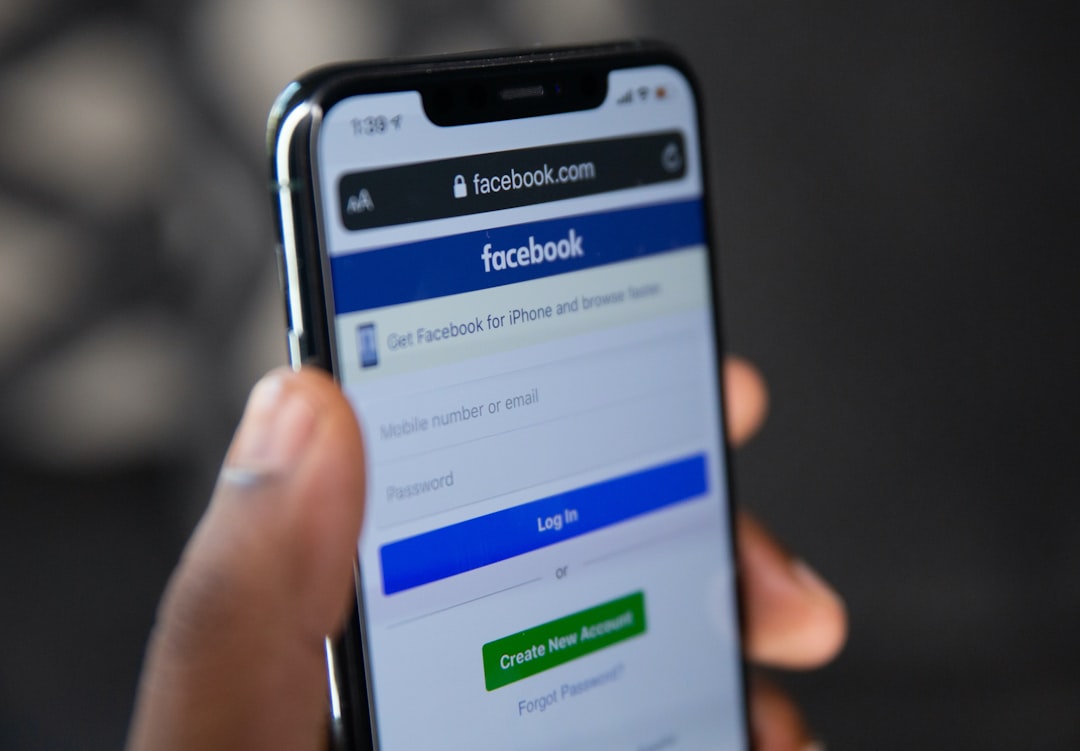
Milioni di utenti cercano ogni giorno come uscire da Facebook: chi vuole una pausa dal social, chi è preoccupato per la privacy, chi semplicemente vuole voltare pagina. La buona notizia è che Meta offre due strade distinte — la disattivazione temporanea e l'eliminazione definitiva — e conoscere la differenza può salvarti da un errore irreversibile. Ecco tutto quello che devi sapere nel 2026.
Disattivare o eliminare: qual è la differenza?
Prima di mettere mano alle impostazioni, è fondamentale capire cosa comporta ciascuna opzione.
- Disattivazione: il profilo smette di essere visibile agli altri utenti e non compare nelle ricerche, ma tutti i contenuti restano salvati sui server di Meta. Foto, post, amici e messaggi vengono conservati e possono essere recuperati in qualsiasi momento semplicemente eseguendo di nuovo il login.
- Eliminazione: è un processo irreversibile. Una volta completato, non è più possibile riattivare l'account né recuperare i contenuti pubblicati. Facebook inizia a cancellare i dati dopo 30 giorni dalla richiesta, ma la rimozione completa può richiedere fino a 90 giorni.
Un aspetto spesso trascurato riguarda Messenger: se disattivi Facebook ma lasci Messenger attivo, i tuoi contatti potranno ancora scriverti in chat e visualizzarti sull'app di messaggistica. Se invece elimini l'account Facebook definitivamente, perdi anche l'accesso a Messenger e tutta la cronologia delle chat viene cancellata.
Prima di procedere: 4 cose da fare
Sia che tu voglia solo sospendere il profilo, sia che tu abbia deciso di andartene per sempre, ci sono alcune operazioni preliminari che ti faranno risparmiare tempo e rimpianti.
- Scarica una copia dei tuoi dati. Vai su facebook.com/dyi oppure segui il percorso Centro gestione account > Le tue informazioni e autorizzazioni > Scarica le tue informazioni. Puoi scegliere il formato (HTML o JSON), il periodo e la qualità dei media. Il file può richiedere da qualche minuto ad alcune ore a seconda della quantità di dati presenti.
- Controlla gli accessi "Accedi con Facebook". Vai in Centro gestione account > La tua informazione e le autorizzazioni > App e siti. Se hai usato Facebook per registrarti a servizi esterni (giochi, negozi online, altre app), aggiorna il metodo di login prima di disattivare l'account per non restare bloccato.
- Gestisci Pagine e Gruppi. Se sei l'unico amministratore di una Pagina o di un Gruppo, nomina almeno un altro admin prima di procedere, altrimenti queste risorse potrebbero diventare inaccessibili.
- Tieni attivi email e numero di telefono associati. Ti serviranno per la procedura di sicurezza e, in caso di disattivazione, per riattivare il profilo in futuro.
Come disattivare Facebook da PC (passo per passo)
- Accedi a facebook.com dal browser.
- Clicca sulla tua foto profilo in alto a destra, poi su Impostazioni e privacy > Impostazioni.
- Nella colonna sinistra, scegli Centro gestione account.
- Vai su Dati personali > Proprietà e controllo dell'account.
- Seleziona Disattivazione o eliminazione, poi scegli il tuo account Facebook.
- Clicca su Disattiva account e poi su Continua.
- Facebook potrebbe chiederti il motivo della disattivazione. Compila o salta il campo, inserisci la password e conferma.
Il profilo scomparirà immediatamente dalla piattaforma. Per riattivarlo basterà effettuare il login con le credenziali abituali.
Come disattivare Facebook da smartphone (Android e iPhone)
- Apri l'app di Facebook e tocca la tua foto profilo (in basso a destra su iPhone, in alto a destra su Android).
- Scorri fino a Impostazioni e privacy > Impostazioni.
- Tocca Centro gestione account > Dettagli personali.
- Seleziona Proprietà e controllo dell'account > Disattivazione o eliminazione.
- Scegli Disattiva account, segui le istruzioni e conferma con la password.
Come eliminare Facebook definitivamente
Se sei certo di non voler più tornare, il percorso è quasi identico a quello della disattivazione, con una scelta diversa al passaggio finale.
- Segui i passi 1–5 descritti sopra (da PC o smartphone).
- Al momento della scelta, seleziona Elimina account invece di "Disattiva".
- Clicca su Continua per eliminare l'account.
- Se non l'hai ancora fatto, puoi cliccare su Esporta informazioni per scaricare i tuoi dati prima di procedere.
- Inserisci la password, conferma e completa la procedura.
Hai 30 giorni di tempo per ripensarci: accedendo nuovamente all'account entro questo periodo puoi annullare l'eliminazione. Dopo i 30 giorni i dati diventano inaccessibili e irrecuperabili, anche se la rimozione completa dai server di Meta può richiedere fino a 90 giorni.
Cosa succede a Messenger?
Questo è uno dei punti più fraintesi. Se disattivi Facebook, puoi continuare a usare Messenger normalmente: i tuoi amici possono ancora inviarti messaggi e tu puoi rispondere, senza che questo riattivi il profilo Facebook. Se invece elimini l'account Facebook, perdi anche Messenger e tutta la cronologia delle conversazioni viene cancellata definitivamente. Non esiste un modo per conservare Messenger eliminando Facebook, poiché i due servizi sono legati allo stesso account Meta.
Errori comuni da evitare
- Cancellare l'account prima di scaricare il backup: una volta eliminato, nessun dato è recuperabile.
- Accedere a Facebook durante i 30 giorni di attesa: se esegui il login dopo aver avviato l'eliminazione, la procedura viene annullata automaticamente e dovrai ricominciare da capo.
- Dimenticare le app collegate: molte persone si ritrovano a non poter accedere a servizi terzi perché usavano "Accedi con Facebook". Aggiorna le credenziali prima di procedere.
- Non nominare un admin alternativo: le Pagine e i Gruppi di cui sei l'unico amministratore rischiano di diventare inutilizzabili.
Per ulteriori dettagli ufficiali, puoi consultare la pagina di supporto di Facebook che spiega la differenza tra disattivazione ed eliminazione, e la sezione dedicata al download dei tuoi dati.
Domande frequenti
Posso riattivare il mio account Facebook dopo averlo disattivato?
Sì. La disattivazione è completamente reversibile: basta eseguire di nuovo il login con le credenziali abituali e il profilo tornerà attivo esattamente com'era, con tutti i contenuti, gli amici e i messaggi intatti.
Se disattivo Facebook, posso continuare a usare Messenger?
Sì. Con la sola disattivazione di Facebook, Messenger rimane attivo. I tuoi contatti possono ancora scriverti e tu puoi rispondere senza che questo riattivi il profilo Facebook. Se invece elimini l'account, perdi anche Messenger.
Quanto tempo ho per annullare l'eliminazione di Facebook?
Hai 30 giorni dalla richiesta per ripensarci. Accedendo nuovamente all'account entro questo periodo, puoi annullare la procedura. Dopo i 30 giorni i dati diventano irrecuperabili, anche se la rimozione completa dai server può richiedere fino a 90 giorni.
Come scarico una copia di tutti i miei dati prima di cancellare Facebook?
Vai su facebook.com/dyi oppure segui il percorso Centro gestione account > Le tue informazioni e autorizzazioni > Scarica le tue informazioni. Puoi scegliere formato (HTML o JSON), intervallo di date e qualità dei media. Il file verrà preparato e potrai scaricarlo quando è pronto.
Fonti
- Come disattivare l'account Facebook (guida aggiornata 2026) - Soluzionecomputer.it
- Come disattivare account Facebook - Salvatore Aranzulla
- Come eliminare o disattivare l'account Facebook - AVG
- Stop a Facebook: differenze tra eliminare e disattivare l'account - Telefonino.net
- Facebook: come scaricare foto, post e messaggi prima di cancellarsi - Soluzionecomputer.it
- Come Eliminare Account Facebook Dal Cellulare - Covodegliangioini.it
- Pagina ufficiale Facebook: disattivare ed eliminare l'account